はじめに
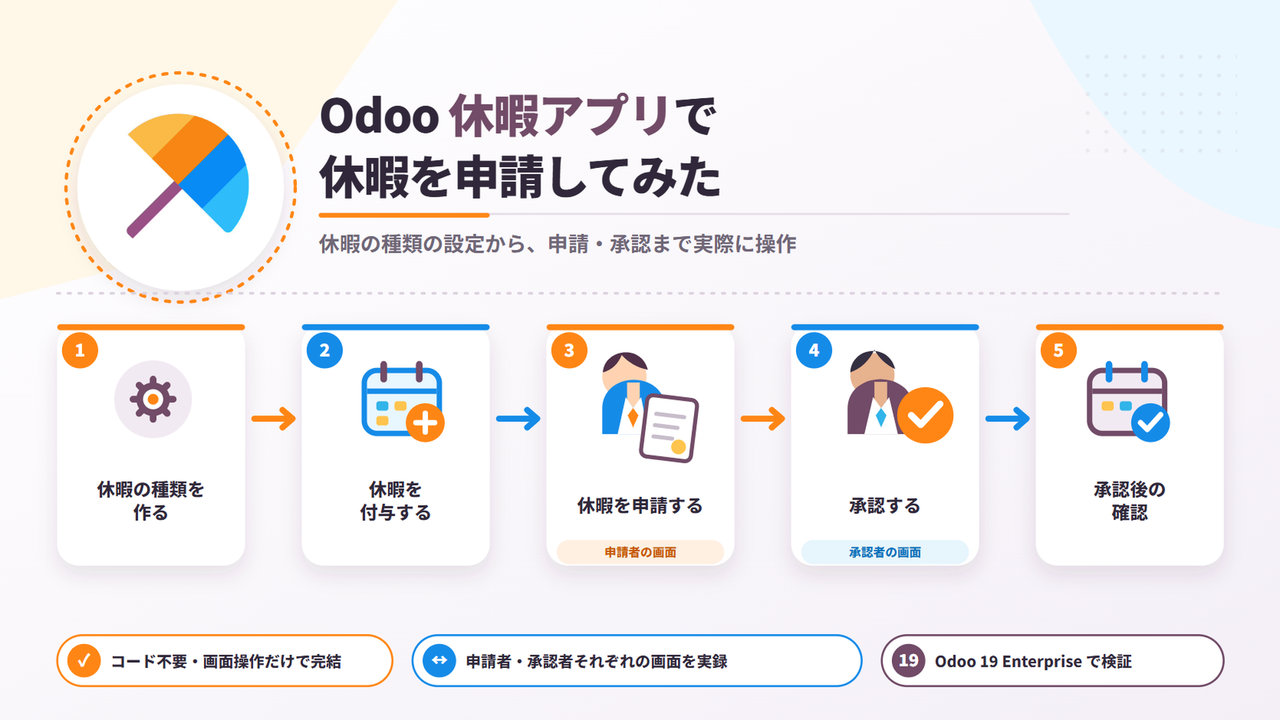
マルウェブのOdooには「休暇」アプリがインストールされています。そこで今回、実際に有給休暇を申請してみました。
コードは書かず、すべて画面操作だけで進めました。
この記事では、有給休暇の設定を変えるところから、申請、申請後の確認までを、実際の画面とともに紹介します。途中でつまずいた点と、その解決方法も載せています。
Odooがどんなシステムかを先に知りたい方は、Odooとは?特徴・料金・他ERPとの違いを解説した入門ガイドもあわせてご覧ください。
※本記事の内容は、2026年10月時点のOdoo 19 Enterprise版で確認したものです。画面や機能はバージョンによって変わることがあります。
Odooの休暇アプリとは

Odooの休暇アプリは、休暇に関する情報をまとめて管理するアプリです。休暇の申請、残日数、付与、承認、レポートを、1つのアプリで扱えます。
主にできることは、次のとおりです。
休暇の種類の設定
有給休暇などの休暇の種類ごとに、承認の方法などを決めます。休暇を申請する前に、まずこの設定が必要です。
休暇の付与
休暇の種類によっては、あらかじめ付与された分だけ申請できます。働いた期間に応じて増える休暇は、付与のルールを設定して管理します。
申請と承認
従業員が休暇を申請し、承認者が確認します。休暇の申請と付与の申請は、それぞれの画面で一覧できます。
チームの休暇を一覧で確認
チームの休暇を従業員ごとに横並びのバーで表示します。標準の表示では前月・当月・翌月の3か月分を見られるので、誰がいつ休むかがひと目でわかります。
祝日・休暇を取れない日の設定
祝日は国や地域で違うため、初期状態では登録されておらず、自社で設定します。出勤が必要な日は、休暇を申請できない日として設定できます。
レポート
休暇の取得状況を、従業員別、休暇の種類別、残日数別に集計して確認できます。
今回の前提
今回試した環境は次のとおりです。
Odooのバージョン:Odoo 19 Enterprise版
動かしている環境:Odoo.sh(Odoo社のクラウド環境)
休暇を申請する人:私(若林)
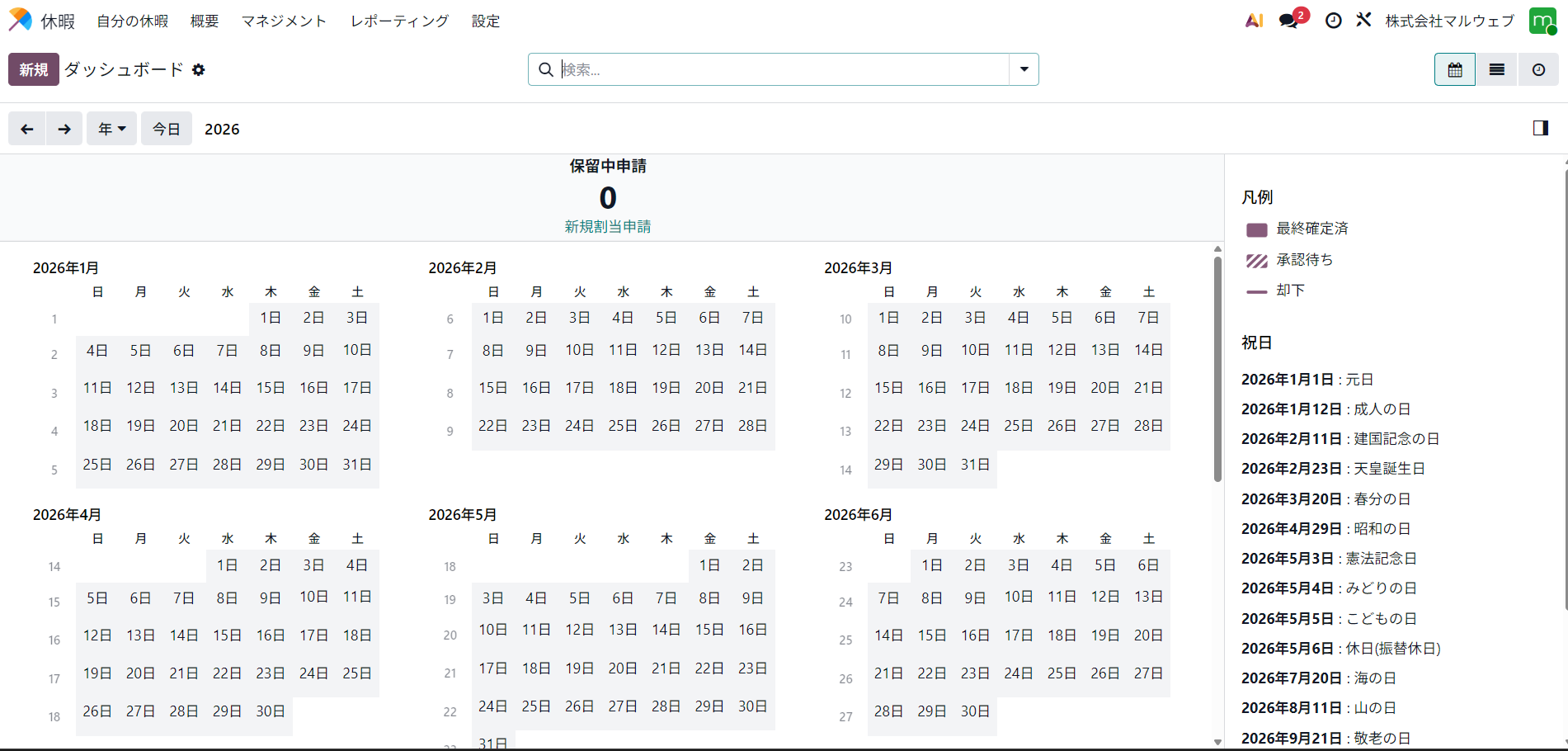
休暇アプリを開くと、最初にダッシュボードが表示されます。年間のカレンダーと、承認待ちの件数などが一覧できる画面です。
有給休暇の設定を変える
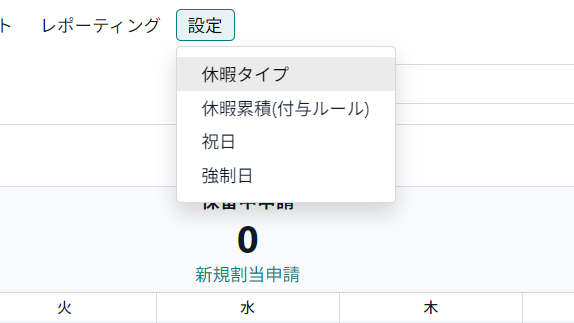
休暇の種類は、上部メニューの「設定」→「休暇タイプ」で確認できます。マルウェブの環境には、有給休暇、病気休暇、無給休暇、振替休日、追加休暇、時間外労働の6つが登録されていました。
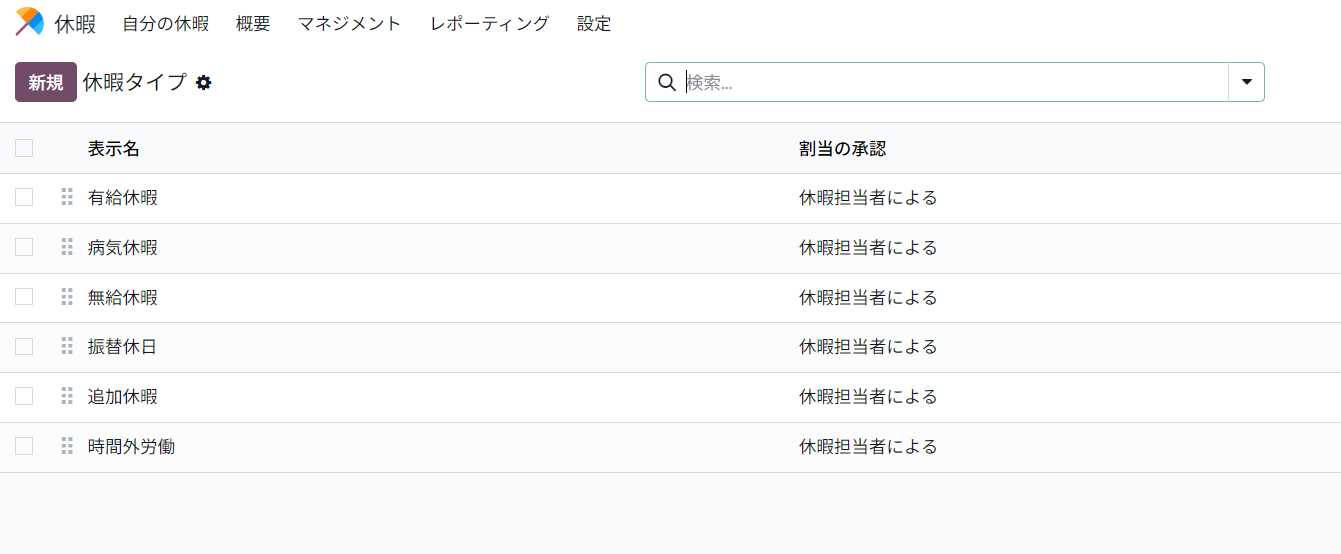
今回は「有給休暇」を使います。開いてみると、最初は次の設定になっていました。
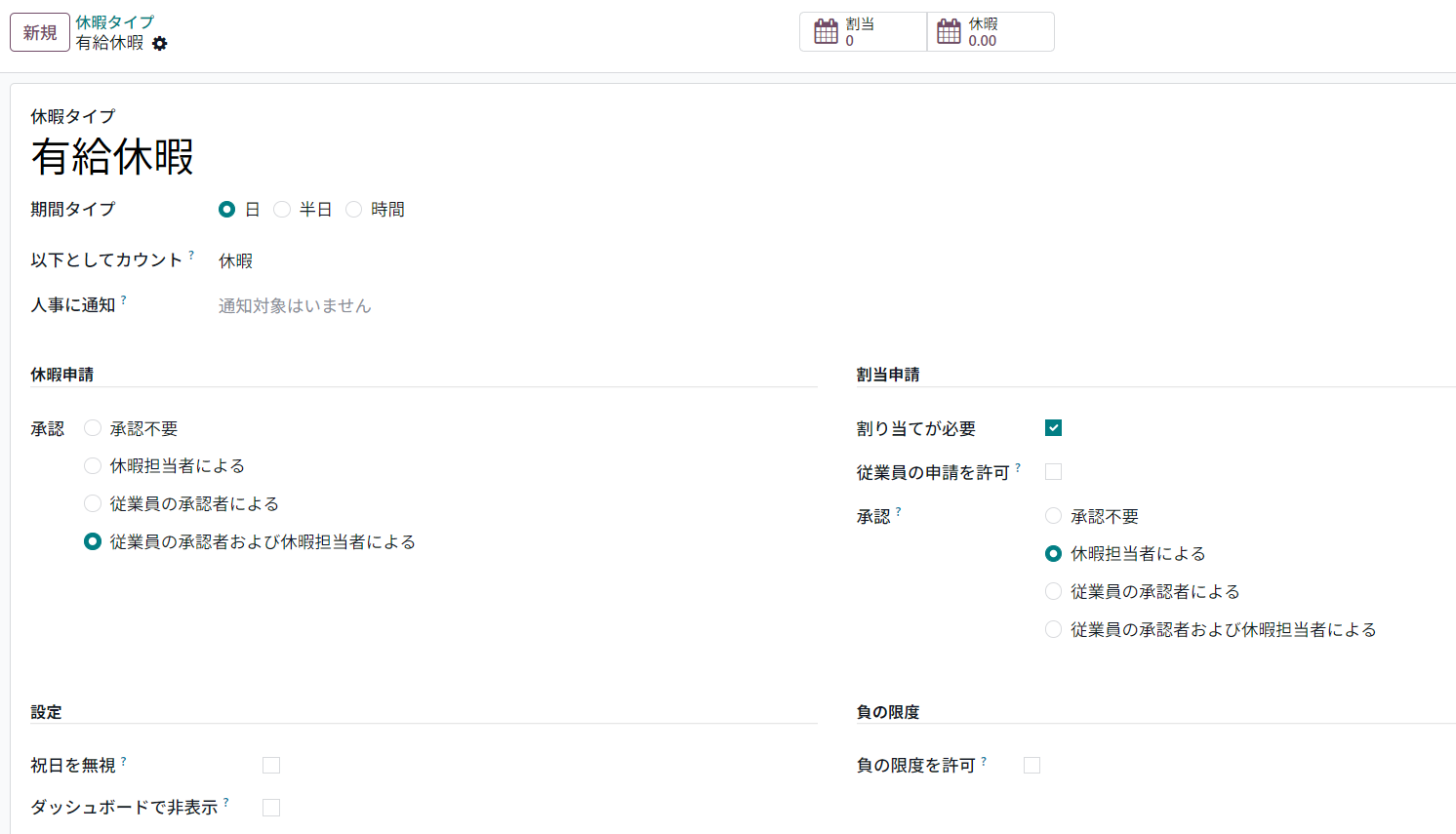
ここから、2か所の設定を変えました。
1. 承認を「承認不要」にする
「休暇申請」の「承認」では、次の4つから選べます。最初は、2段階の承認が必要な「従業員の承認者および休暇担当者による」になっていました。
| 承認の選択肢 | 誰が承認するか |
|---|---|
| 承認不要 | 承認なし。申請すると自動で承認済になる(今回はこれを選択) |
| 休暇担当者による | 休暇担当者が承認する |
| 従業員の承認者による | 従業員ごとに設定した承認者が承認する |
| 従業員の承認者および休暇担当者による | 従業員の承認者と休暇担当者の両方が承認する(2段階) |
今回は、申請するとそのまま承認済になるよう、「承認不要」を選びました。
2. 「割り当てが必要」のチェックを外す
「割当申請」の「割り当てが必要」にチェックが入っていると、従業員が休暇を申請する前に、使える日数を付与しておく必要があります。今回は、残日数をOdooで管理しないので、チェックを外して、日数の付与なしで申請できるようにしました。
2か所を変えて保存した後の画面です。
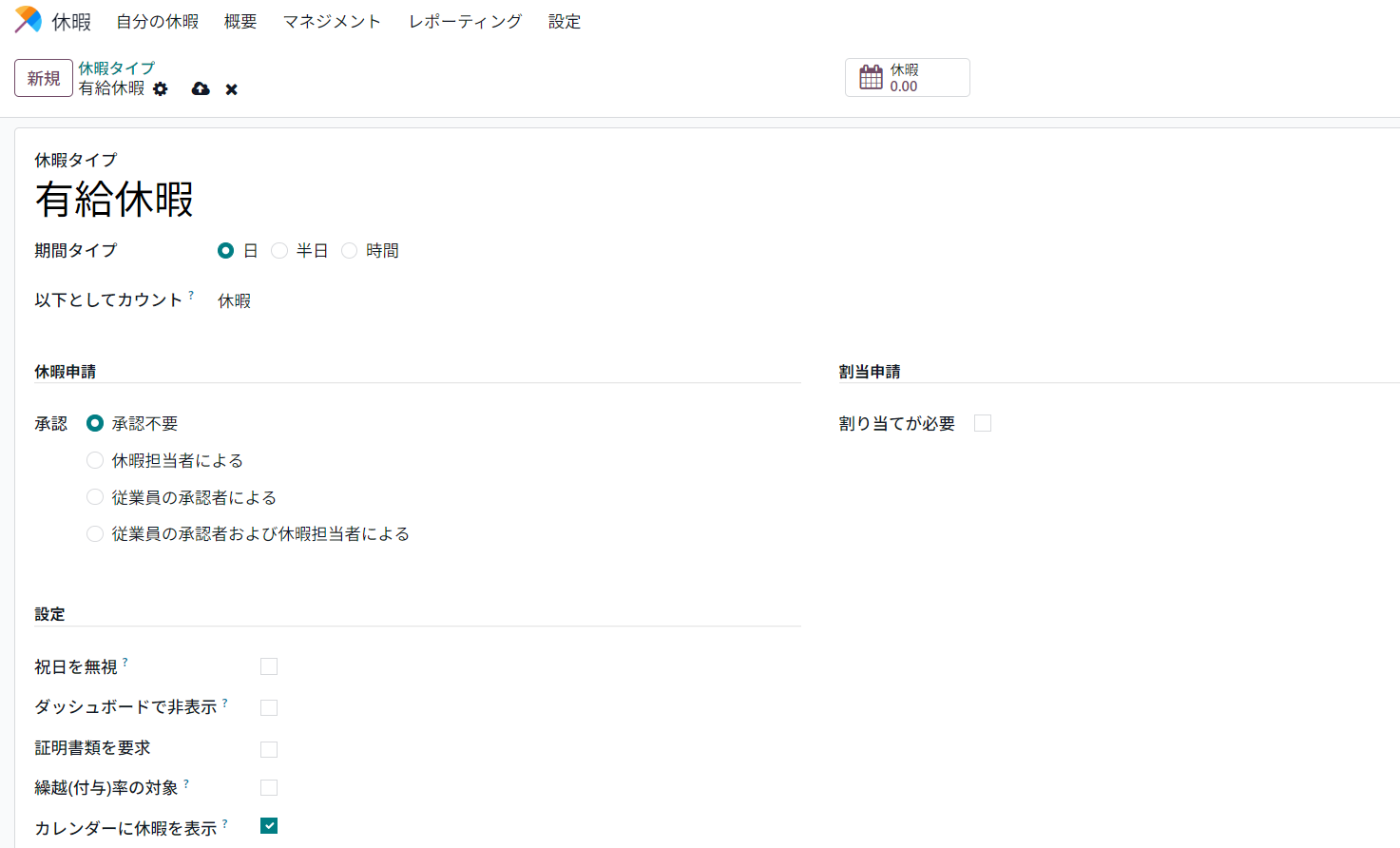
この設定では、付与した日数や残日数をOdooで把握できません。日本の有給休暇の管理にOdooを使う場合は、日数の付与も含めて、設定と運用を確認してください。
なお、同じ画面の「期間タイプ」では、休暇を「日」「半日」「時間」のどの単位で申請するかを選べます。今回は初期設定の「日」のまま進めました。
休暇を申請する
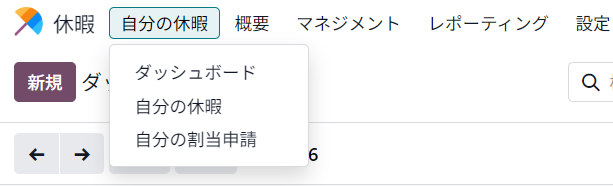
上部メニューの「自分の休暇」→「ダッシュボード」を開き、左上の「新規」をクリックすると、申請画面が開きます。
つまずいた点:「従業員」の欄が空で申請できない
最初に申請画面を開いたとき、「従業員」の欄が空のままで、選ぶこともできませんでした。そのまま「申請を提出」を押すと、「必須項目が未入力です」と表示されて申請できませんでした。
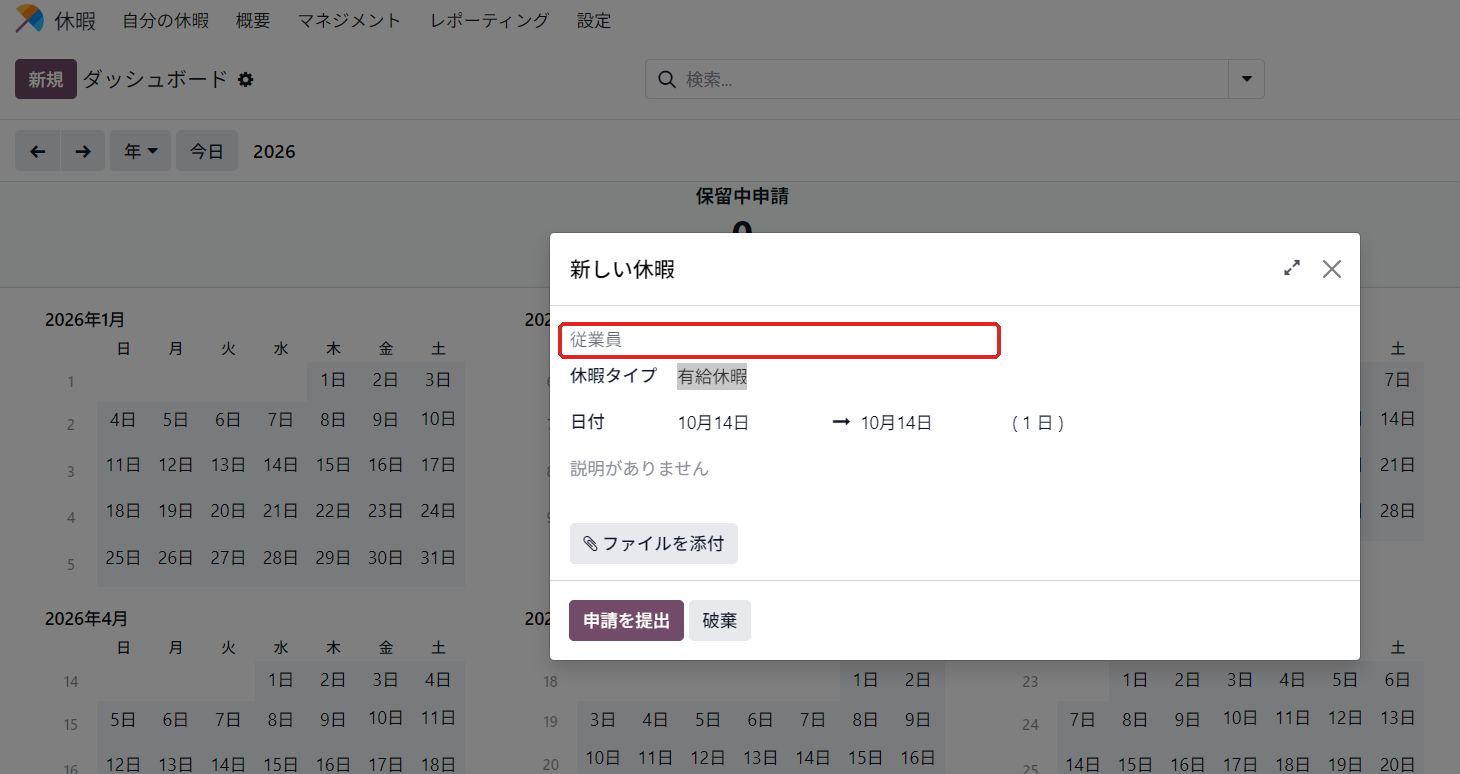
今回の環境では、Odooにログインしている私のユーザーが、従業員データとひも付いていなかったことが原因でした。自分の休暇を申請する画面では、ログインしているユーザーにひも付いた従業員が、自動で「従業員」の欄に入ります。ひも付きがないと空欄のまま止まってしまいます。
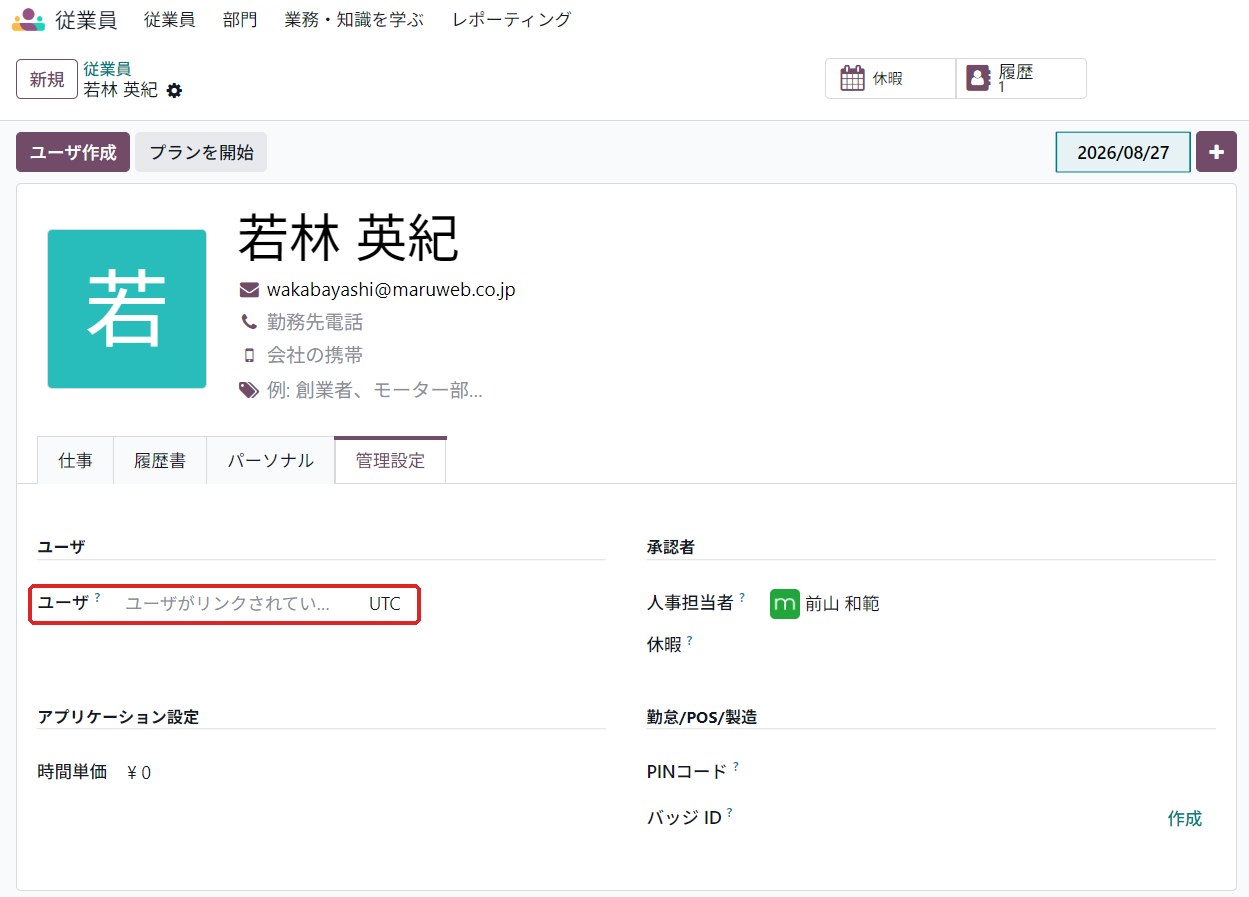
「従業員」アプリで自分の従業員データを開き、「管理設定」タブを見ると、「ユーザ」の欄が「ユーザがリンクされていません」になっていました。
この欄で自分のログインユーザーを選んで保存すると、ひも付けが完了しました。
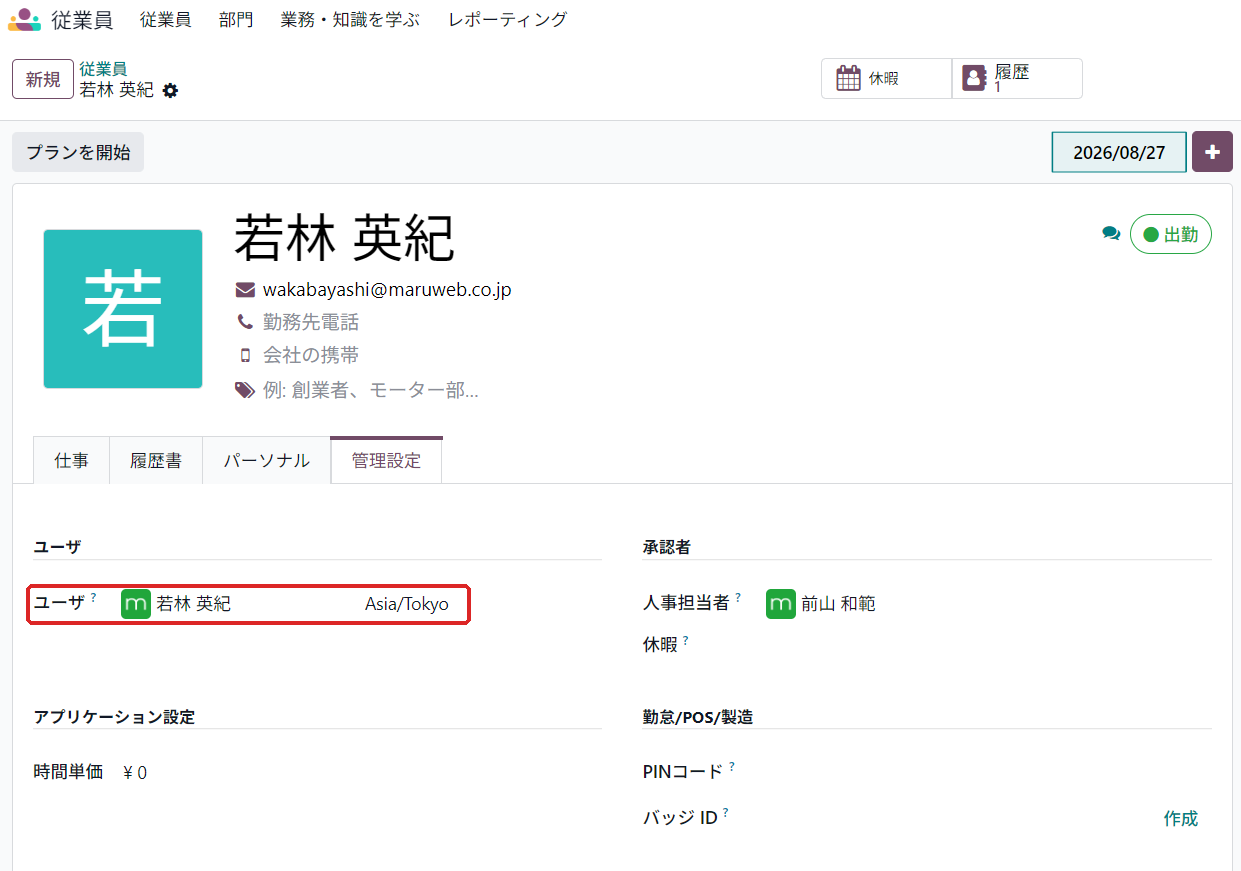
従業員データの画面には「ユーザ作成」のボタンもありますが、これを押すと新しいユーザーが別に作られます。すでにログインユーザーがある場合は、「管理設定」タブの「ユーザ」の欄で既存のユーザーを選んでください。
改めて申請する
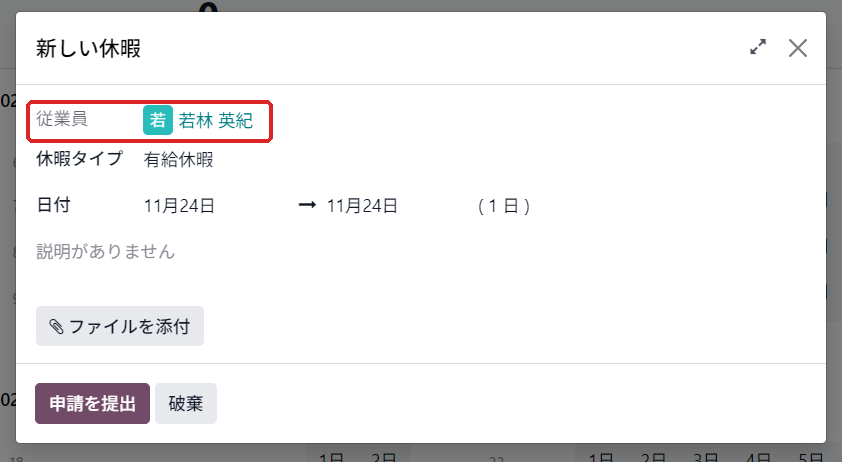
ひも付けた後に申請画面を開き直すと、「従業員」の欄に自分の名前が入っていました。休暇タイプに「有給休暇」、日付に休む日を入れて、「申請を提出」をクリックします。説明の欄は必須ではないので、空欄のまま提出しました。
申請後の確認
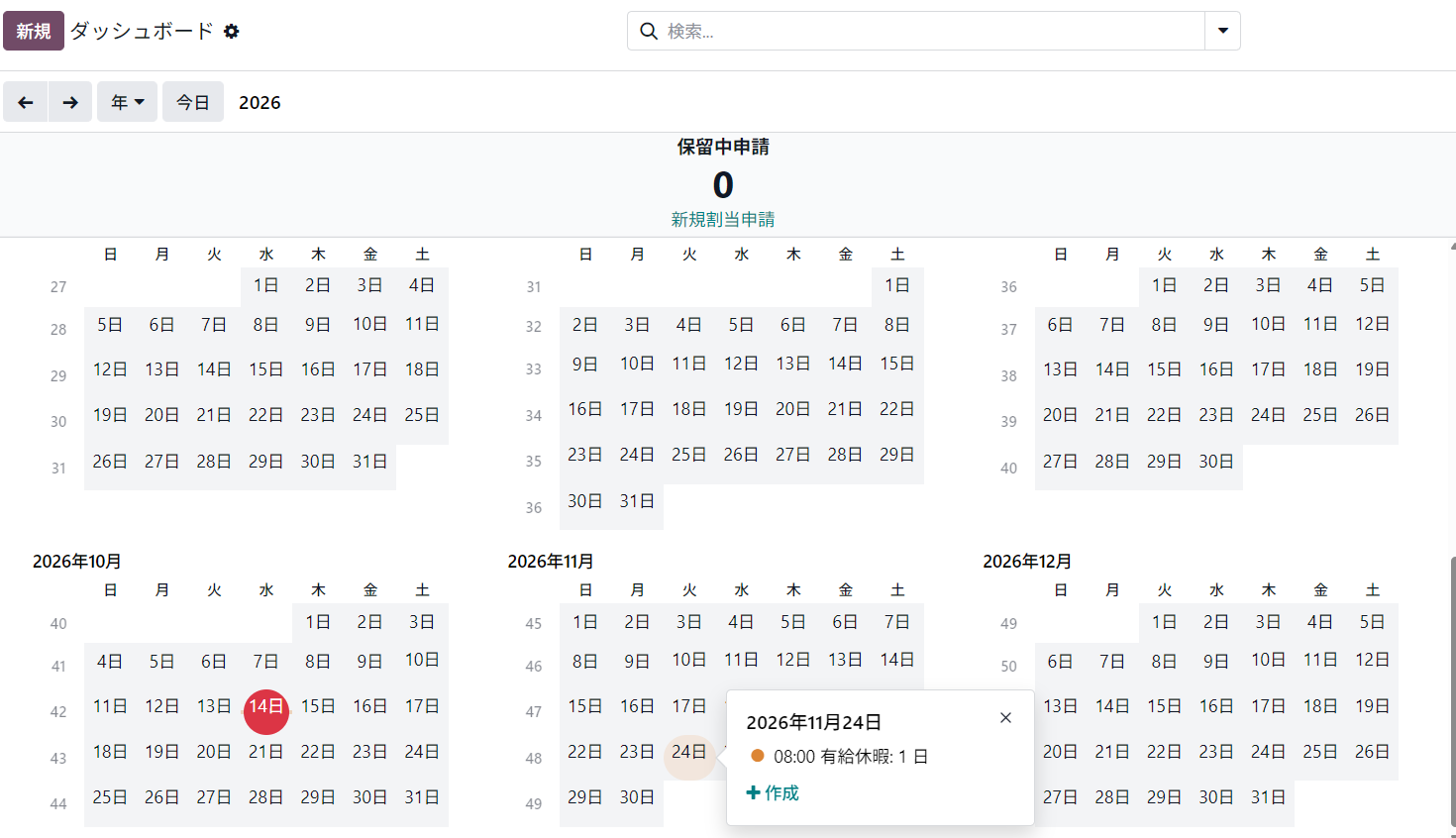
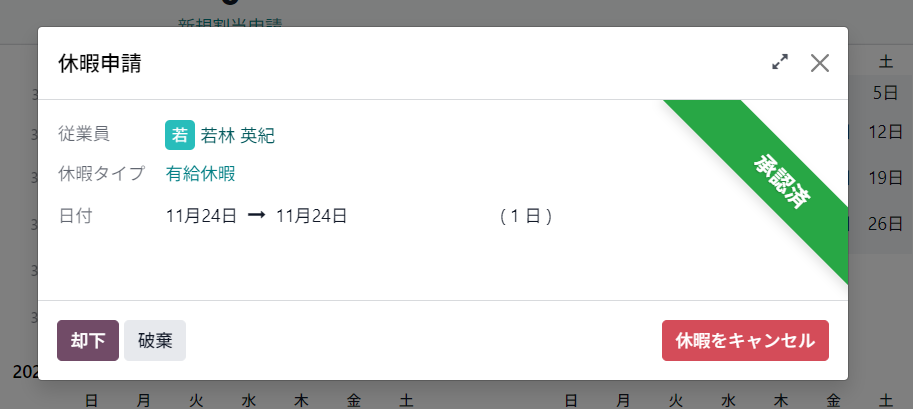
ダッシュボードのカレンダーでは、申請した11月24日に、有給休暇の色で印が付きました。日付をクリックすると、休暇の内容が表示されます。
申請を開くと、右上に「承認済」と表示されていました。承認を「承認不要」にしたので、提出した時点で自動で承認済になっています。
上部メニューの「概要」を開くと、「すべての休暇」の画面で、チームの休暇が従業員ごとのバーで表示されます。下の「合計」の行では、その日に休む人数がわかります。

日本企業で使うときの注意点
今回試してみて、日本の会社で休暇アプリを使うときに気をつけたい点が4つありました。

1. 日本の祝日は自分で登録する
祝日は国や地域によって違うため、初期状態では登録されていません。「設定」→「祝日」から、自社で登録します。
2. 日本でよく使う休暇の種類は自分で追加する
今回の環境に登録されていた休暇タイプは、有給休暇、病気休暇、無給休暇、振替休日、追加休暇、時間外労働の6つでした。慶弔休暇や夏季休暇のような休暇は入っていないので、自社の制度に合わせて追加します。
3. 時間単位の有給休暇は、自社の取り決めを確認してから
「期間タイプ」で「時間」を選ぶと、時間単位で申請できるようになります。ただ日本では、時間単位年休を導入するには労使協定が必要で、時間単位で取れるのは年5日分までです。
4. メニュー名が普段の言葉と違う
・割当:休暇の日数を付与すること
・休暇累積(付与ルール):勤続などに応じて、日数を自動で付与するルール
・強制日:出勤が必要で、休暇を申請できない日
分かりにくい名前は、Studioや翻訳の編集で、自社の言葉に変えることもできます。
祝日の登録と休暇の種類の追加は、近日中に別の記事で紹介する予定です。
やってみた感想
変えた設定は、有給休暇の「承認」と「割り当てが必要」の2か所だけでした。承認の流れや残日数の管理をどこまでOdooに任せるかは、休暇の種類ごとの設定で決められます。
途中で「従業員」の欄が空で申請できない、という問題がありました。Odooでは、ログインユーザーと従業員データが別の情報として管理されていて、自分の休暇を申請するにはひも付けが必要です。これから休暇アプリを使う場合は、申請を始める前に、全員の従業員データにユーザーがひも付いているかを確認しておくと安心です。
Odooには、ほかにも画面操作だけで使い始められるアプリがあります。予約アプリを実際に試した様子はOdoo 予約アプリで、打ち合わせ用の日程調整ページを作ってみたで紹介しています。
よくある質問
残日数もOdooで管理したい場合は、どうすればいいですか?
休暇タイプの「割り当てが必要」にチェックを入れ、従業員ごとに日数を付与します。働いた期間に応じて日数を付与したい場合は、「設定」→「休暇累積(付与ルール)」で付与のルールを作り、従業員に日数を付与するときにそのルールを選びます。
申請した休暇を取り消すことはできますか?
できます。ダッシュボードのカレンダーから申請を開くと「休暇をキャンセル」のボタンがあり、押すとカレンダーから消えます。
病気休暇など、ほかの休暇の種類は別の設定にできますか?
できます。承認の方法や日数の付与の有無は、休暇タイプごとに設定します。たとえば、有給休暇は承認不要、病気休暇は承認ありといった使い分けができます。
承認ありにした場合、承認待ちの申請はどう表示されますか?
ダッシュボードの上部に「保留中申請」の件数が表示されます。カレンダーでは、承認待ちの休暇は斜線で表示され、確定済みの休暇と見分けられます。
申請のときに、書類を添付できますか?
できます。申請画面の「ファイルを添付」から添付できます。病気休暇の診断書のように書類を出してほしい場合のために、休暇タイプには「証明書類を要求」という設定もあります。
関連記事
・Odooとは?特徴・料金・他ERPとの違いを解説した入門ガイド
・Odoo Community版とEnterprise版の違い
・Odoo 予約アプリで、打ち合わせ用の日程調整ページを作ってみた
Odooの導入をご検討中の方へ
マルウェブでは、Odooの導入支援を行っています。休暇アプリをはじめ、自社の運用に合わせた設定や使い方について、お気軽にご相談ください。
弊社ではOdoo(オドゥ)を利用した業務システムの一元管理・オールインワンな仕組みの構築・開発をして企業様をサポートしています。
ご興味ある方は是非お問い合わせください。