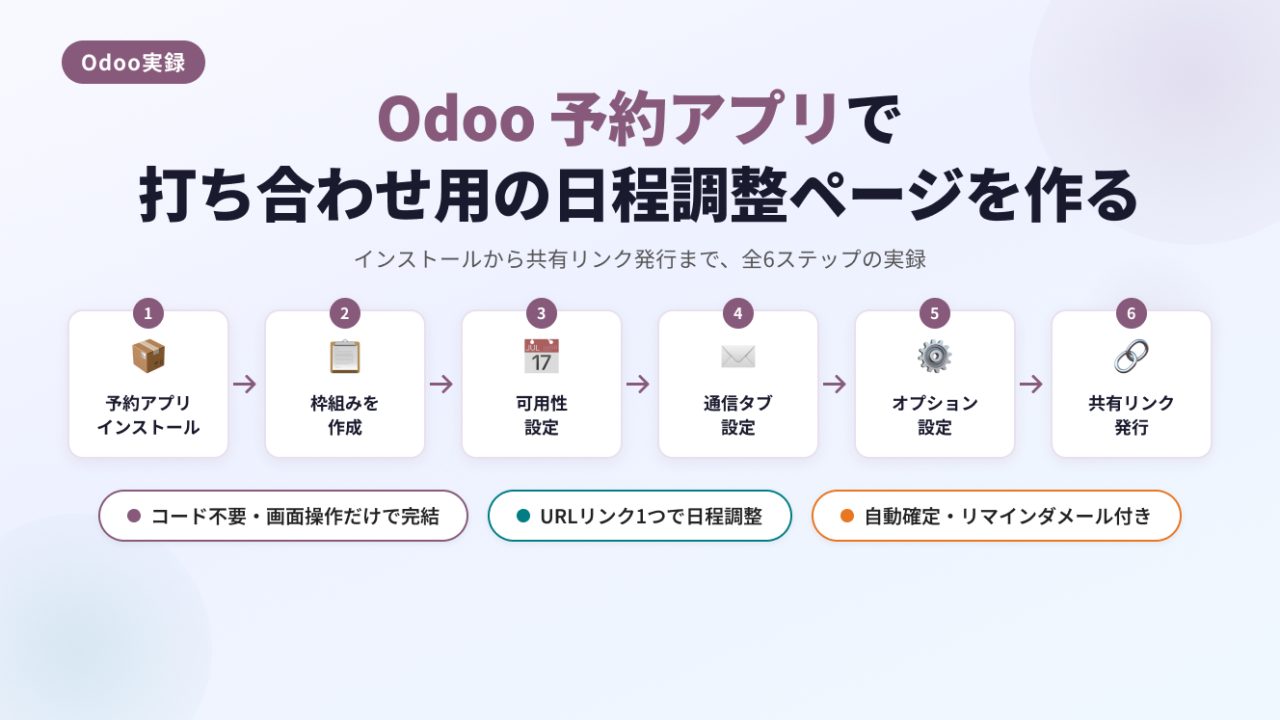
今回、クライアントとの打ち合わせを行うため、Odoo 予約(Appointments)アプリを実際に本番環境で設定し、打ち合わせ用の日程調整ページを作ってみました。コードを書かず画面操作だけで完結する機能で、実際にどのように設定していったのかをご紹介します。
目次
- Odoo 予約アプリのインストール
- 打ち合わせの枠組みを作成する
- タイトルを変更して空いている時間を設定する
- 通信タブを設定する
- オプションタブと動画リンクを設定する
- Odoo予約アプリの共有リンクを発行して送る
- 感想
- よくある質問
①Odoo 予約アプリのインストール
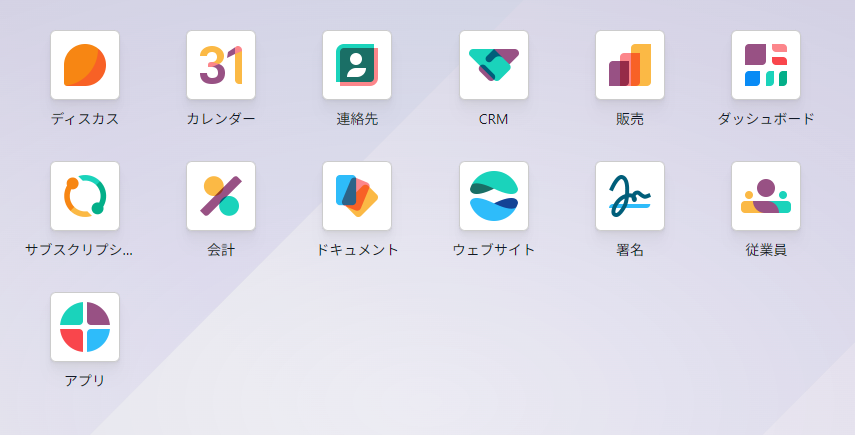
マルウェブの本番環境には、ディスカス・カレンダー・CRM・販売といったアプリはすでにインストールされていましたが、「予約」アプリはまだ入っていない状態でした。
アプリストアから「予約」を探し、インストールしようとしたところ、「インストール」ボタンではなく「アクセスを申請」というボタンが表示されました。調査したところ、私のアカウントにインストール権限が付与されていなかったことが原因でした。
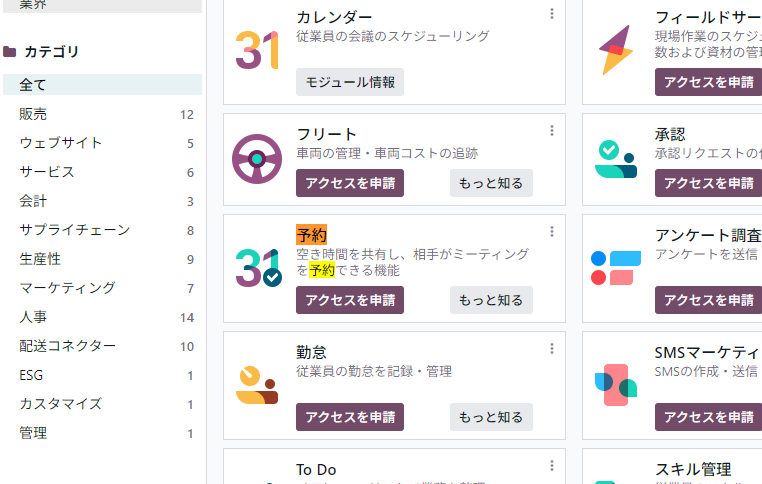
このボタンをクリックすると、管理者宛に有効化の申請が送られる仕組みになっていました。社内の管理者に依頼し、権限を付与してもらったところ、アプリ一覧に「予約」のアイコンが追加されました。
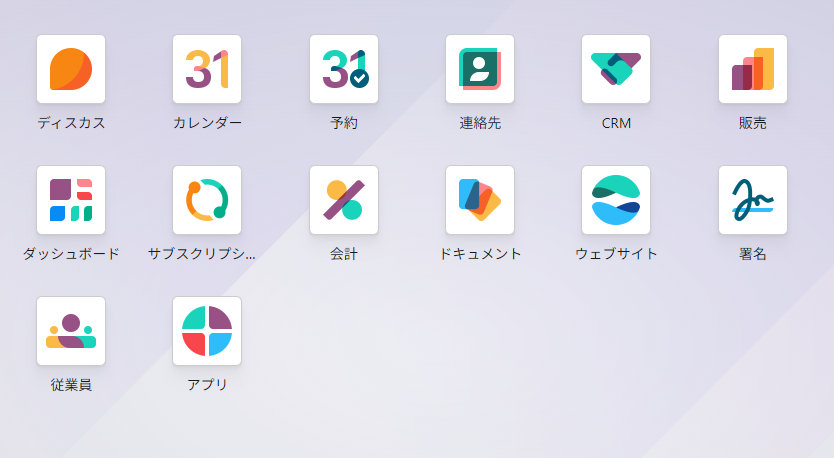
これで「予約」アプリが使える状態になり、次の設定作業に進めるようになりました。
②打ち合わせの枠組みを作成する
アプリを開くと、真っ白な状態から作るか、あらかじめ用意されたテンプレートを使うかを選べる画面が表示されました。テンプレートは「ミーティング」「ビデオ通話」「テーブル予約」など6種類あり、「他のユーザがあなたのカレンダーに会議を予約できるようにします」と説明があったので、「ミーティング」を選択しました。
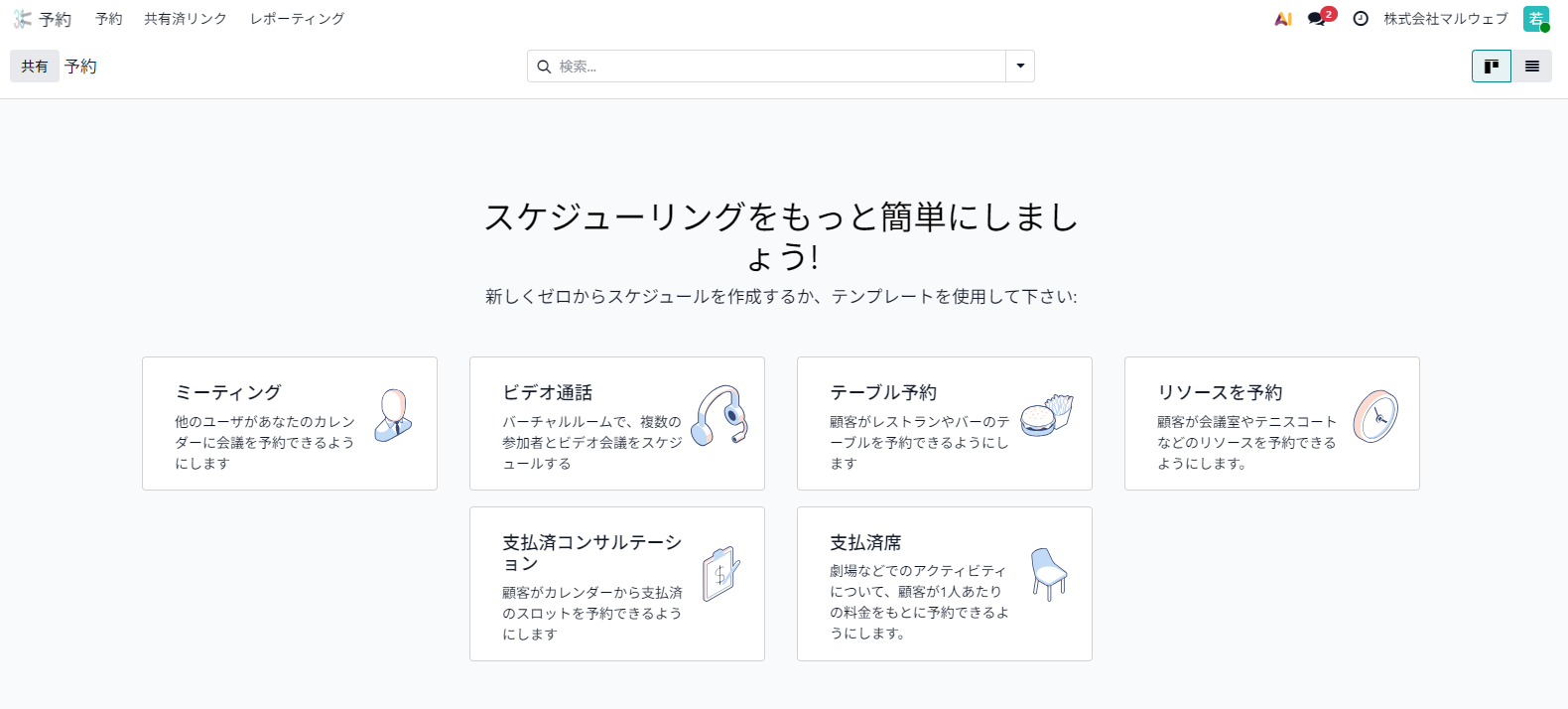
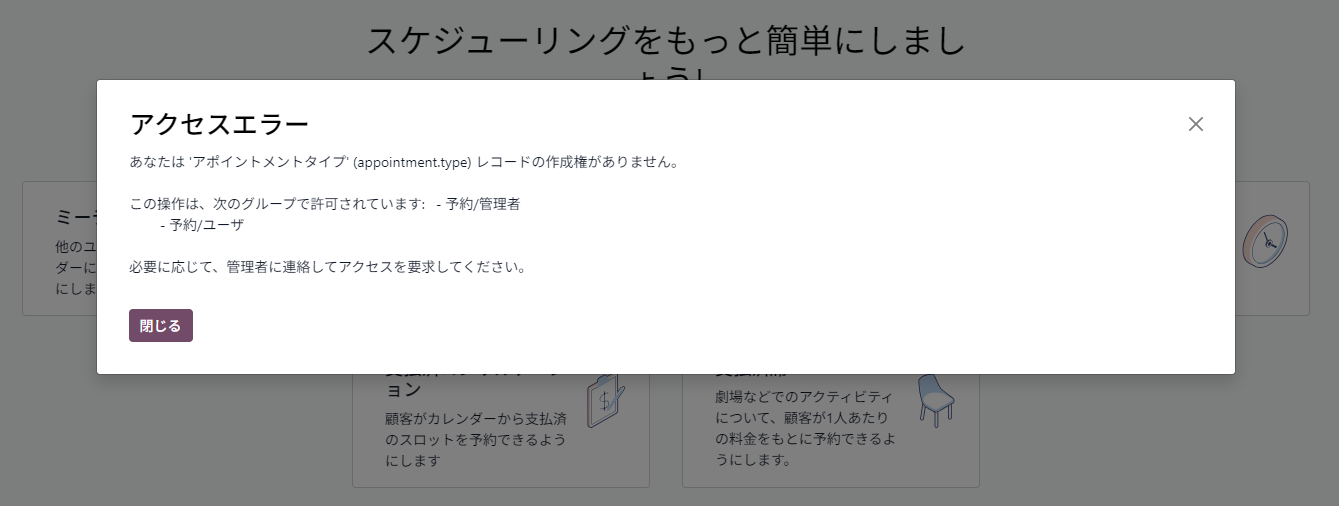
「ミーティング」をクリックしたところ、「あなたは’アポイントメントタイプ’レコードの作成権がありません」というアクセスエラーが表示されました。①でアプリ自体はインストールできたものの、その中でデータを作成する権限(予約/ユーザ)がまだ別に付与されていなかったことが原因でした。
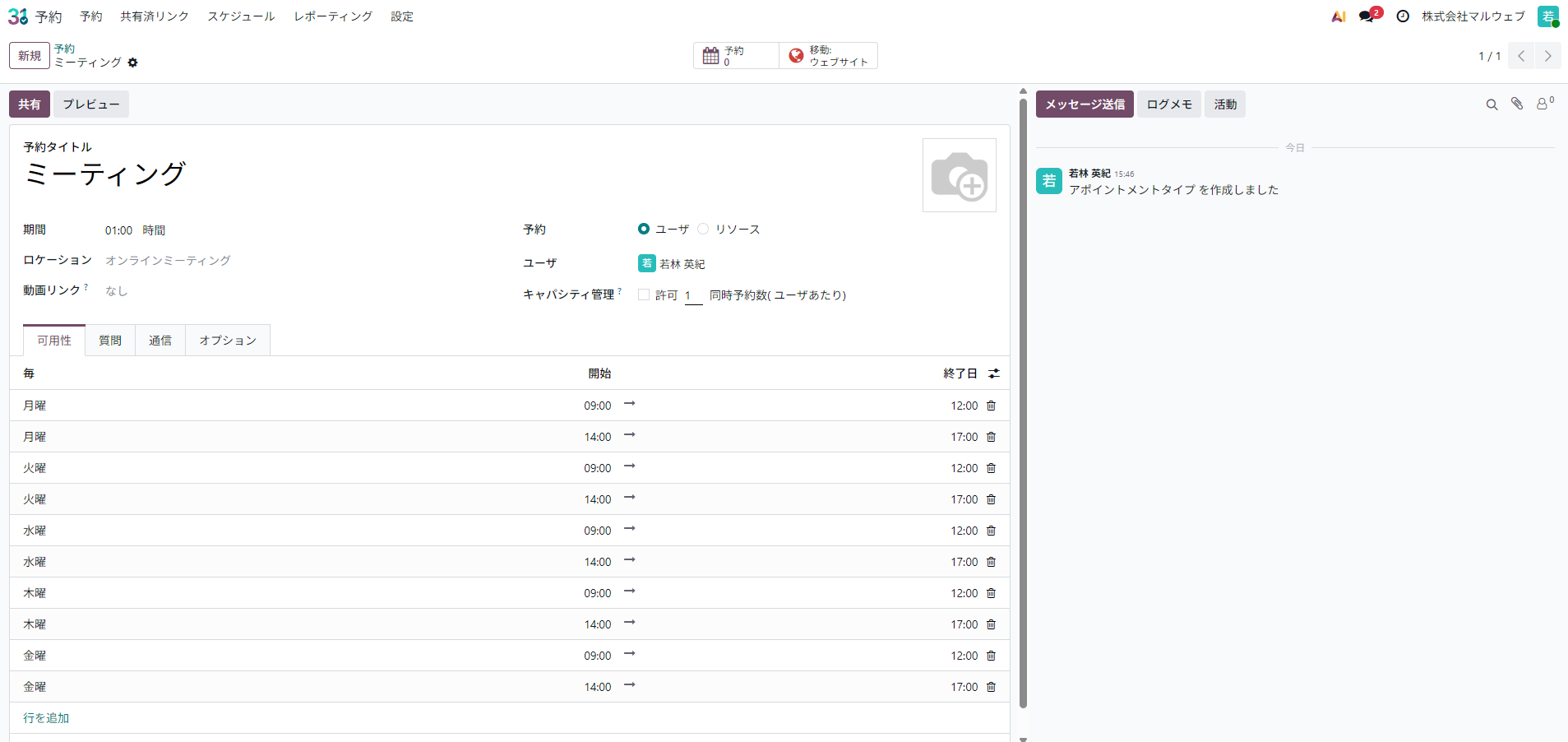
こちらも管理者に依頼し、権限を付与してもらったところ、改めて「ミーティング」から作成できるようになりました。予約タイトル・所要時間(1時間)・ロケーション(オンラインミーティング)・担当ユーザといった基本情報が入った状態で、枠組みが完成しました。
③タイトルを変更して空いている時間を設定する
先ほどの画像にあるように、「ミーティング」を作成した時点で、「可用性」というタブに、月〜金の9:00〜12:00と14:00〜17:00という時間帯があらかじめ入っていました。
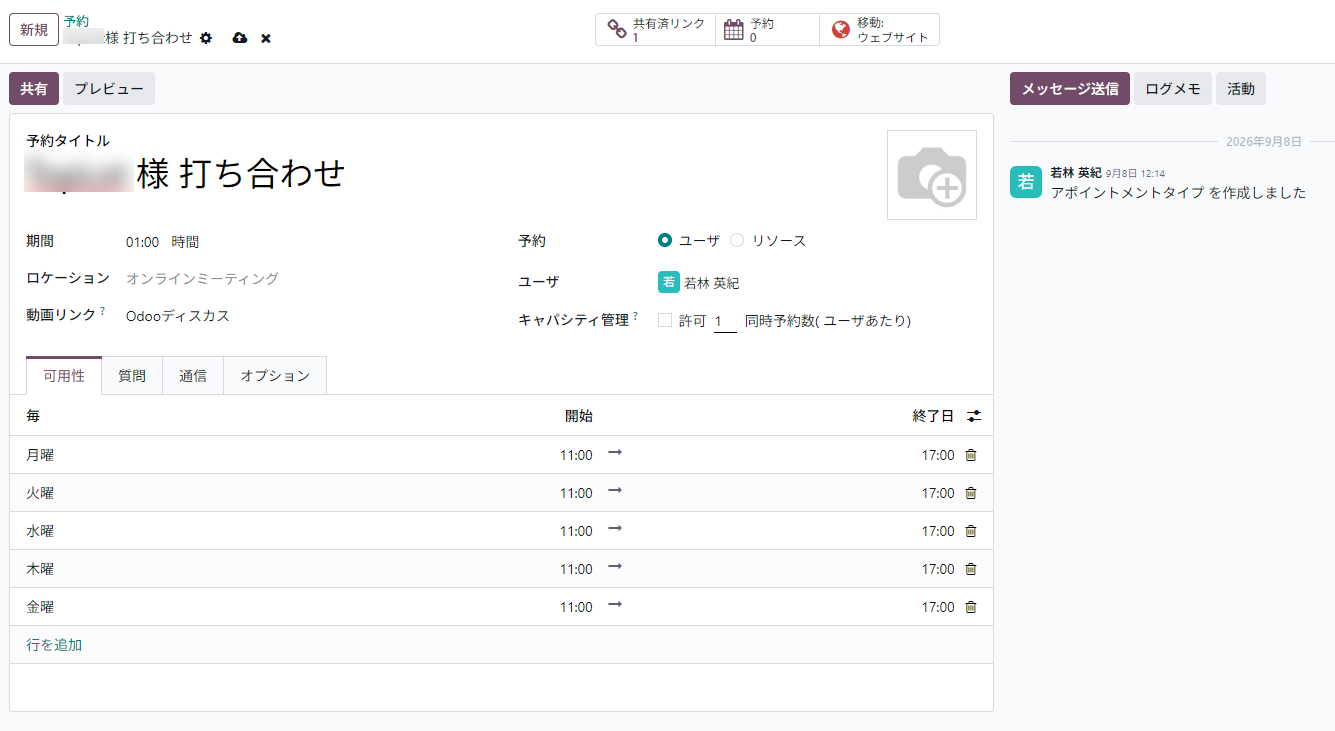
まず、テンプレートのまま残っていた予約タイトル「ミーティング」を、お客様名を入れた名前に変更しました。続けて、実際に対応可能な時間帯に合わせて、各曜日とも11:00〜17:00の1本にまとめ直しました。曜日ごとに不要な行を削除し、開始・終了時刻を打ち直しました。
個別の日程はどう調整するか
ここで気になった点があります。クライアントとの打ち合わせは、毎週決まった曜日・時間に空くわけではありません。この「可用性」タブは、あくまで毎週繰り返す標準の枠を決めるだけです。特定の週や特定の日だけを予約不可にする設定は、ここにはありませんでした。
そこで後から調べてみました。すると、Odoo標準のカレンダーに直接予定を入れる方法のほかに、GoogleカレンダーやOutlookと連携させる方法もあるようでした。連携させれば、そちらに入れた予定が自動でOdoo側にも反映されます。ただし今回は、まず本番環境で直接試したかったため、Odoo標準のカレンダーに予定を入れる方法で進めました。直近の自分の予定は空いていたので、ひとまず全曜日同じ時間帯(11:00〜17:00)を空けておき、実際に予定が入り次第カレンダー側で埋めていく運用にしました。
④通信タブを設定する
質問タブの確認
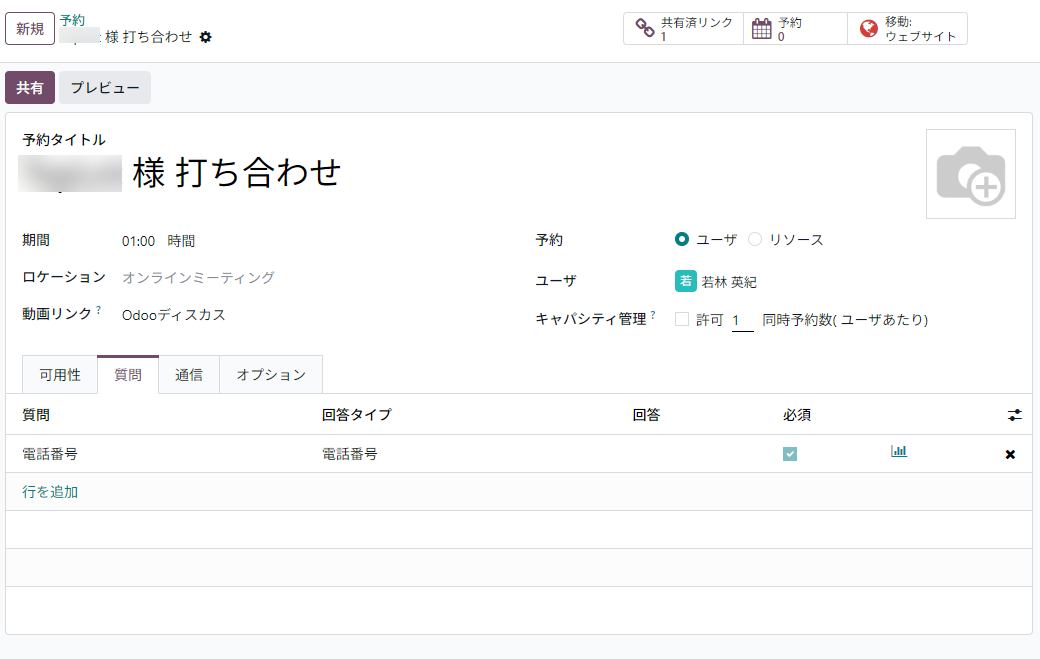
「質問」タブは、相手が日時を選んだ際に、名前・メールアドレス以外に追加で答えてもらう項目を設定する場所です。今回は「電話番号(必須)」がテンプレートの初期状態ですでに設定されていました。追加で聞きたい項目もなかったため、こちらは変更せずそのまま進めました。
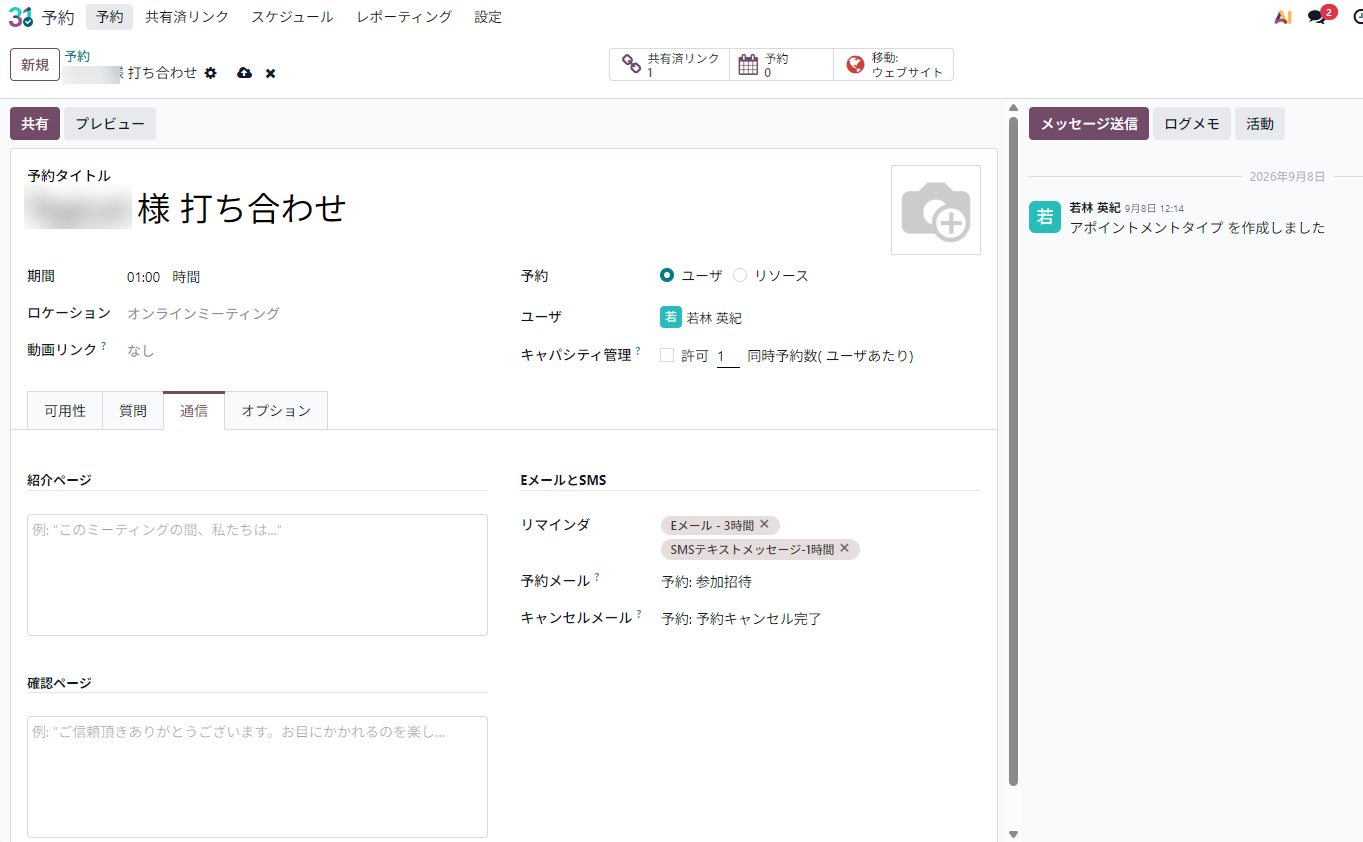
通信タブの編集
次に「通信」タブを開きました。「紹介ページ」「確認ページ」はまだ何も入力されておらず、「リマインダ」には「Eメール-3時間前」と「SMSテキストメッセージ-1時間前」の2つが初期状態で設定されていました。
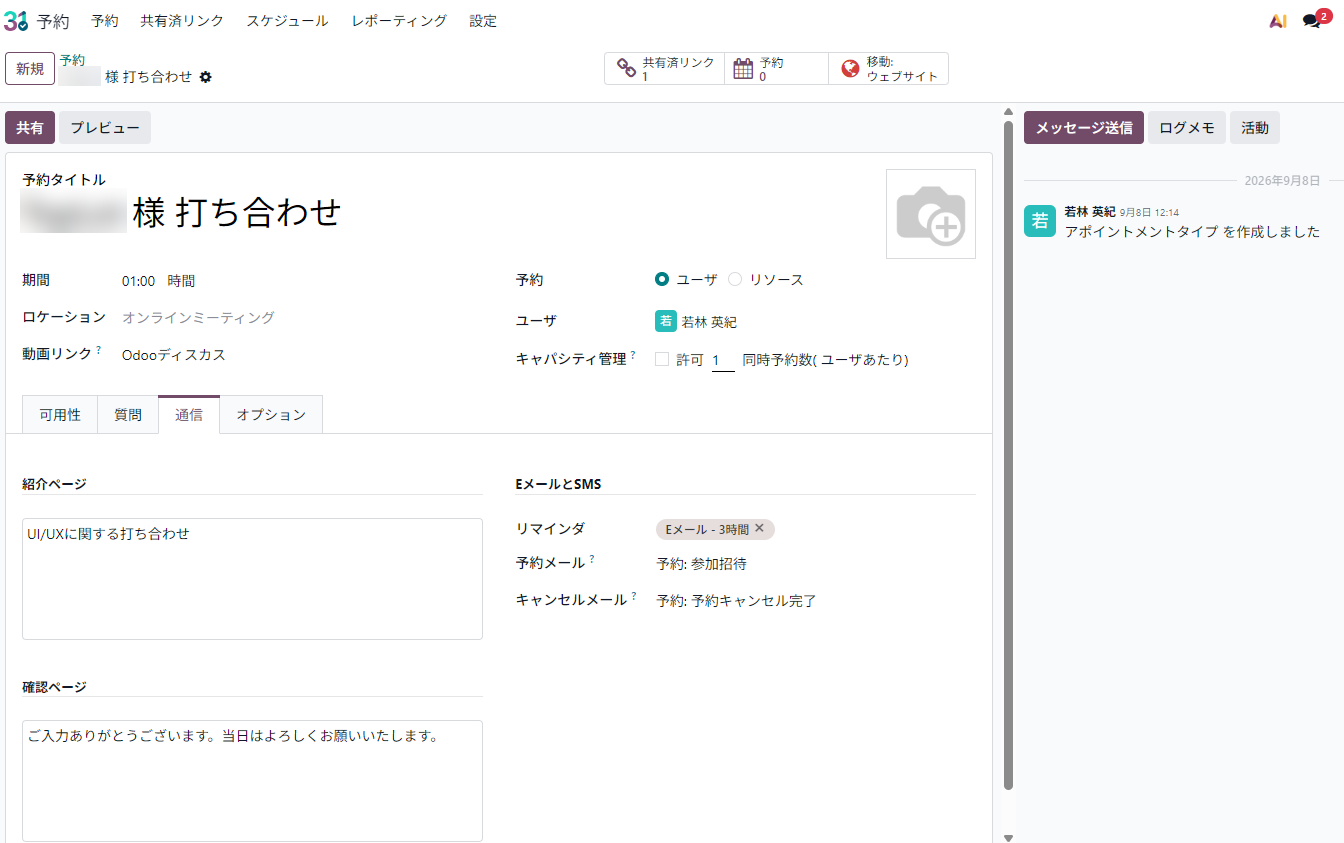
「紹介ページ」には、予約ページの案内文として「UI/UXに関する打ち合わせ」と入力しました。「確認ページ」には、予約完了直後に表示される文言として「ご入力ありがとうございます。当日はよろしくお願いいたします。」と入力しました。あわせて、今回は不要と判断したSMSリマインダーを削除し、「Eメール-3時間前」のみを残しました。
⑤オプションタブと動画リンクを設定する
オプションタブの確認
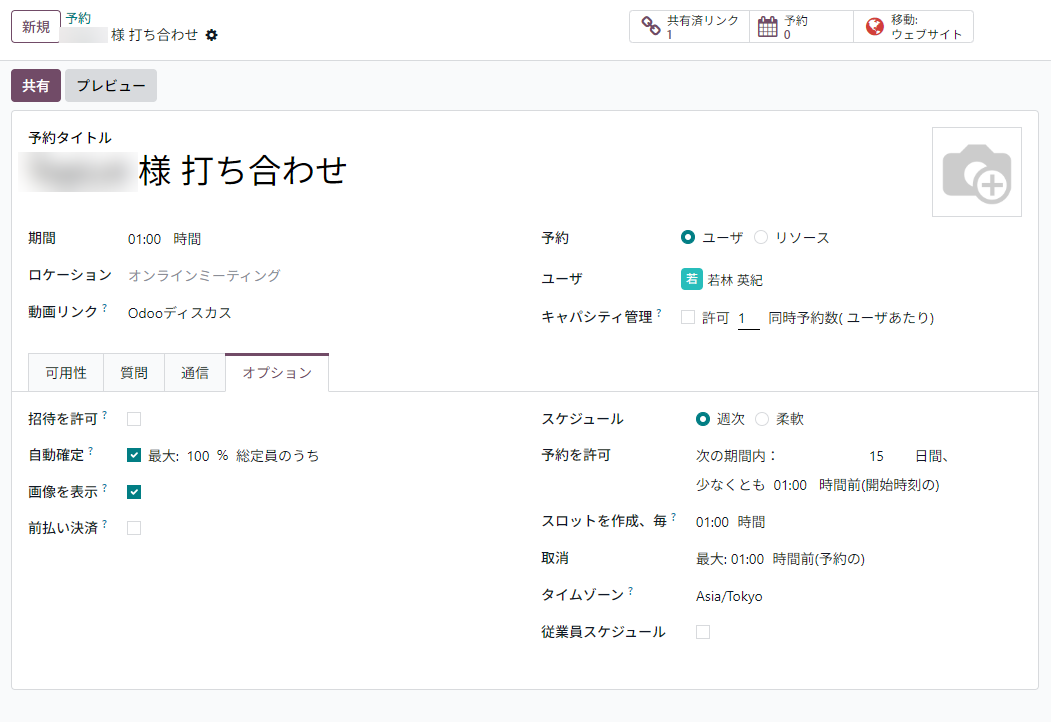
「オプション」タブには、「予約を許可:次の期間内15日間、少なくとも1時間前」という初期設定がすでに入っていました。これは「相手が予約できるのは今日から15日先まで、直前1時間は予約不可」という意味です。ほかにも「自動確定:最大100%」「取消:1時間前まで」「タイムゾーン:Asia/Tokyo」といった項目がありましたが、いずれも今回の用途に問題なかったため、すべて初期設定のまま変更しませんでした。
動画リンクの設定
一方、この時に気になったのが、ミーティングを行うツールを選択していないので、どうなっているかという点です。調べたところ、「オプション」タブの中ではなく、基本情報欄にある「動画リンク」という項目で設定を行うことが分かりました。
確認すると、この「動画リンク」は最初「なし」になっており、このままだと相手が予約を確定させてもオンライン会議用のURLが自動発行されないと分かりました。実際の画面で選べたのは「Odoo Discuss」のみでした。調べたところ「Google Meet」も紐づけられる仕組みがあるようでしたが、Googleカレンダー連携が未設定のためか、選択肢には表示されませんでした。そのため今回は、まず「Odoo Discuss」を設定して進めることにしました。
⑥Odoo 予約アプリの共有リンクを発行して送る
設定が一通り終わったところで、予約タイプの編集画面にある「共有」ボタンをクリックしました。すると、この予約タイプ専用のURLを発行する画面が表示されました。URLの末尾部分は自由に編集でき、初期状態ではお客様の名前がそのまま入った文字列になっていたため、シンプルな文字列に変更しました。
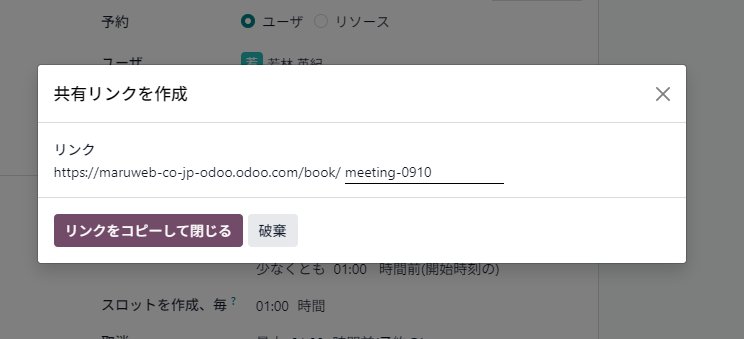
発行したURLは、事前に一言伝えたうえで、クライアントへ送りました。送る前に、プレビューで確認したところ、相手側からはこのような画面が表示されることを確認できました。
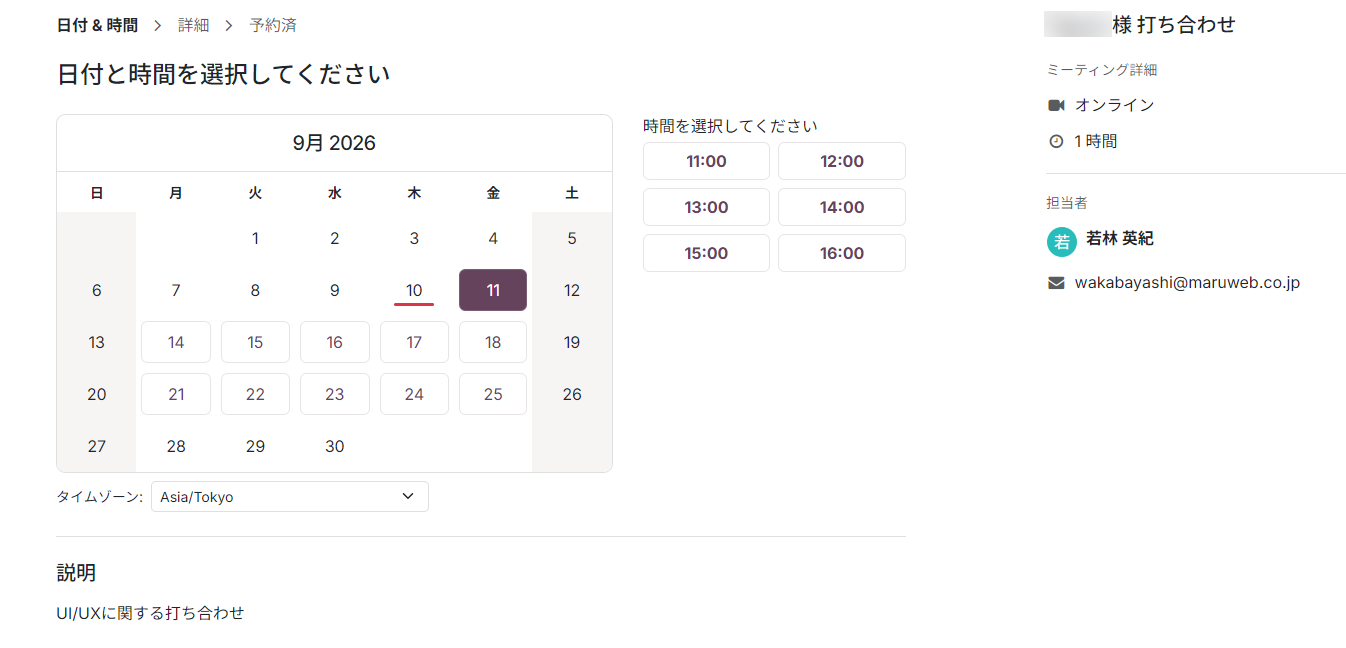
空いている日付・時間をクリックするだけで予約が完了する、シンプルな画面になっていました。
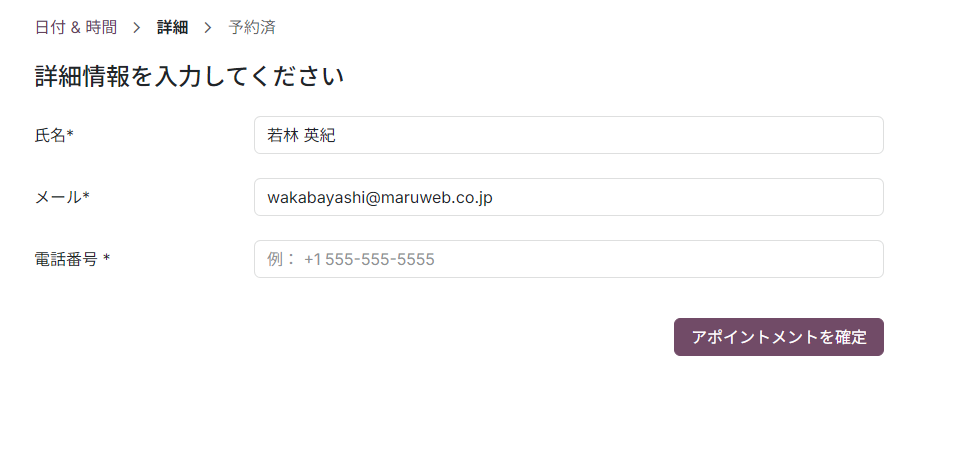
試しに日時をクリックしてみると、続けて氏名・メールアドレス・電話番号を入力する画面に進みました。ここで入力された情報が、そのまま予約の担当者情報として登録される仕組みです。
感想
実際に本番環境で触ってみると、権限付与の段取りが必要だったものの、コードを書く場面は一度もなく、画面上の設定だけで打ち合わせ用の日程調整ページが完成しました。操作自体はとても簡単で分かりやすく、細かい設定項目も色々あったので、次回は他の設定も試してみたいと思います。
Odooをどこから使い始めるか迷っている方は、こちらの記事も参考になります。→ まずは販売・在庫から。Odooで始める「失敗しないスモールスタート」の設計図
現在、このリンクをクライアントに送り、実際の予約が入るのを待っている状況です。日程が確定しましたら、その後の流れもあわせて追記したいと思います。
Odooの「予約」アプリの機能について、詳しくはOdoo公式サイトもご覧ください。
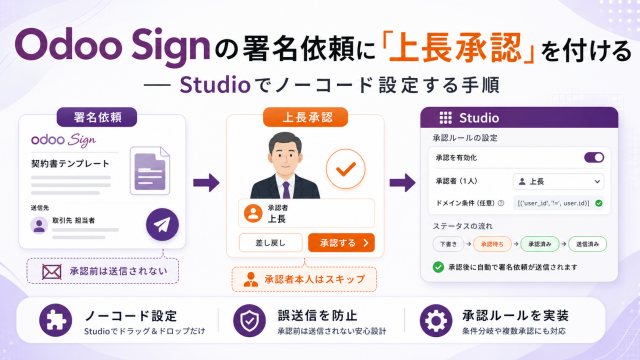
Odoo Signの署名依頼に承認フローを追加した実録記事はこちら → Odoo Signの署名依頼に「上長承認」を付ける
よくある質問
打ち合わせ以外に、どのような時に使えますか?
新規作成時に選べるテンプレートには「打ち合わせ」以外に、会議室やテニスコートなどを予約する「リソースを予約」、レストランの席を予約する「テーブル予約」など、合計6種類が用意されていました。
相手が予約を確定すると、自動的にこちらの承認なしで確定しますか?
確定します。「オプション」タブに「自動確定」という設定があり、こちらが個別に「承認」のような操作をしなくても、相手が空いている枠を選んだ時点でそのまま予約が確定する仕組みになっています。
相手が予約後にキャンセル・日程変更したい場合はどうなりますか?
相手に届く確認メールには、予約の変更・キャンセル用のリンクが記載されています。「オプション」タブの「取消」設定で、何時間前まで変更・キャンセルを受け付けるかを決められます。今回は「1時間前まで」に設定しています。
同じ時間帯に複数人から予約が入った場合、ダブルブッキングは防げますか?
防げます。今回のような打ち合わせは1枠1件で運用していますが、例えばセミナーや説明会のように1つの枠に複数人を受け入れたい場合は、「キャパシティ管理」という設定で何件まで同時受付するかを決められます。
発行した予約ページのURLに、有効期限はありますか?
共有リンク作成のダイアログを実際に見た限り、有効期限を設定する項目は見当たりませんでした。ただし予約できる日付の範囲は「オプション」タブの「予約を許可」で決まっており、今回は「15日先まで」となっているため、実質そこが期限のように機能します。
弊社ではOdoo(オドゥ)を利用した業務システムの一元管理・オールインワンな仕組みの構築・開発をして企業様をサポートしています。
ご興味ある方は是非お問い合わせください。