前回は初級者の方向けに、Magentoで管理者と権限を追加する方法を説明させていただきました。
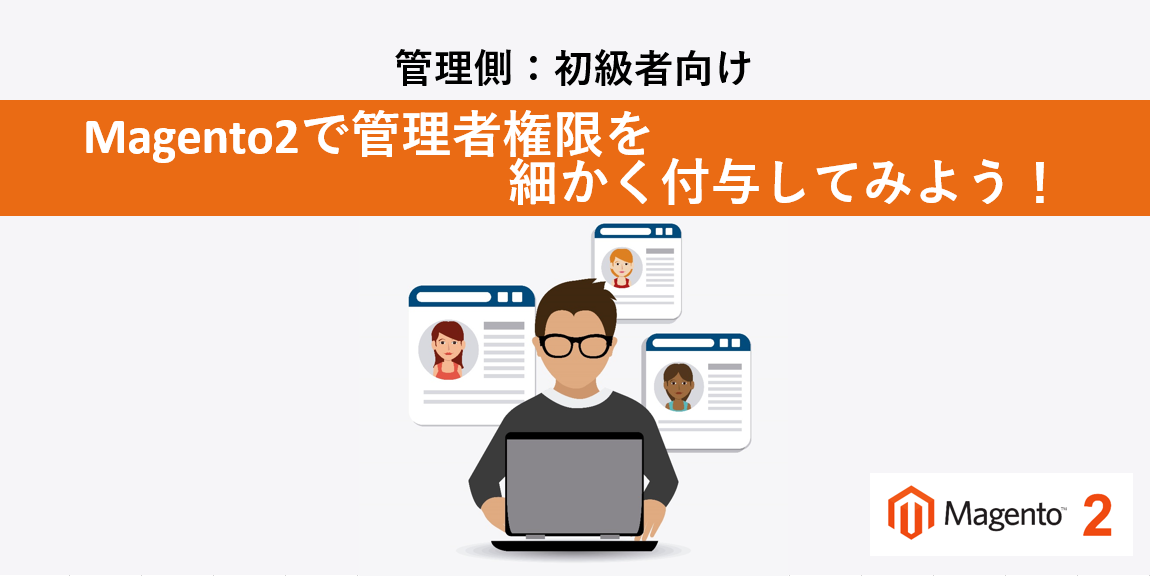
[管理側:初級者向け]とっても簡単!Magentoで管理者と権限を追加しよう!
その際、権限の付与方法で『あらかじめ登録しておいた権限設定を選択して付与することができます』と記載させていただきましたが、Magentoでは細かく権限の設定を行うことが可能です。
今回はその『権限設定』、つまり『権限グループ』の作成について説明したいと思います。
権限の追加
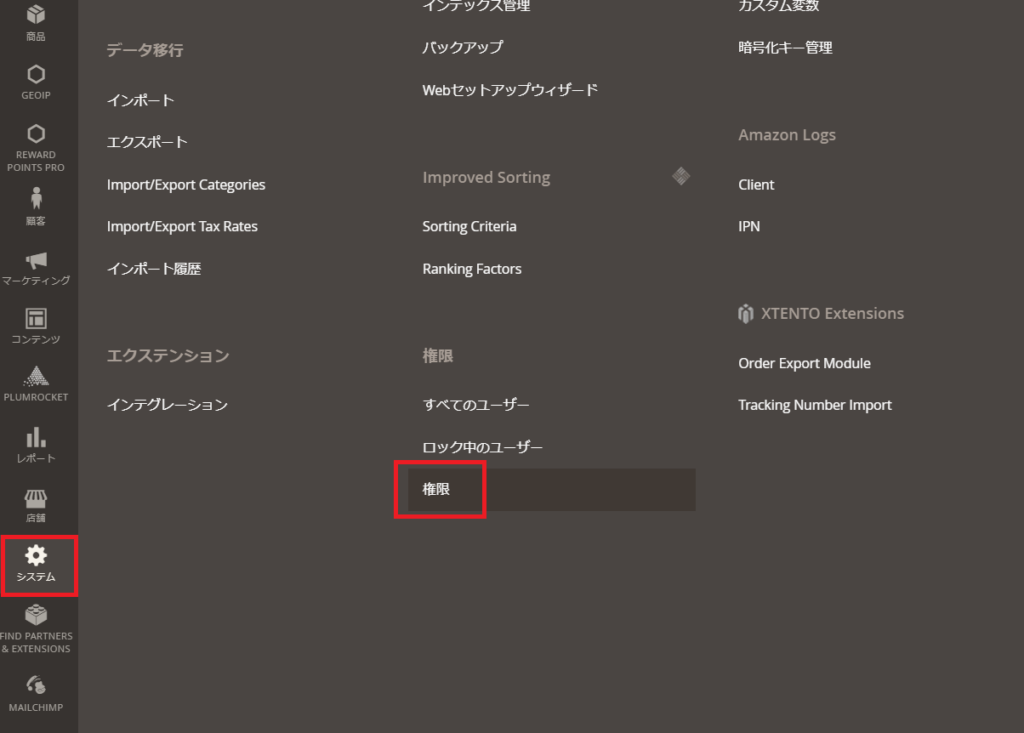
まず権限のグループを作成しましょう。
システム>権限
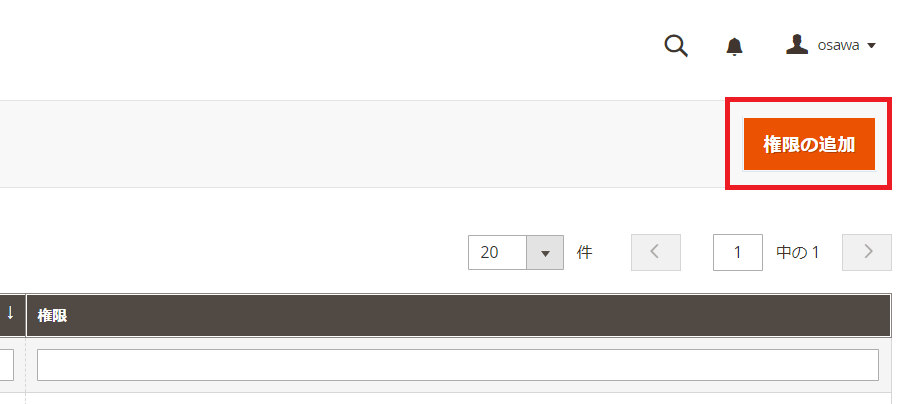
そして、右上の【権限の追加】をクリック。
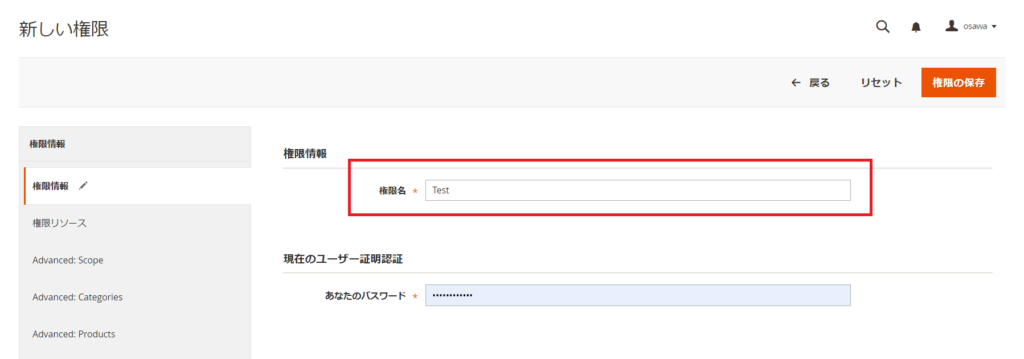
すると、新しい権限グループの作成画面に移動しますので、まずは権限グループの名前を入力します。
※今回はテスト登録ですので『Test』と入力しました。
そしてそのまま【権限のリソース】をクリック。
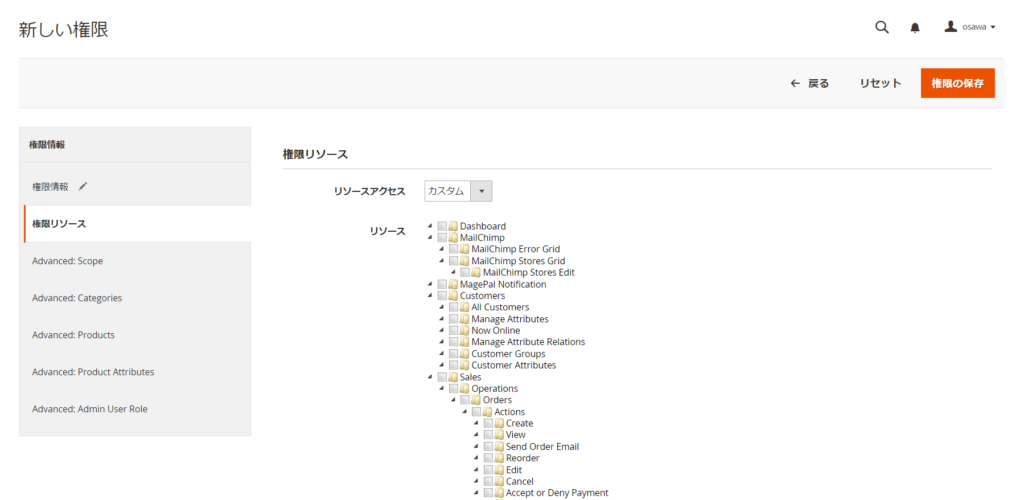
するとここで、どこまでのカテゴリにアクセスできるかの権限を細かく設定することができます。
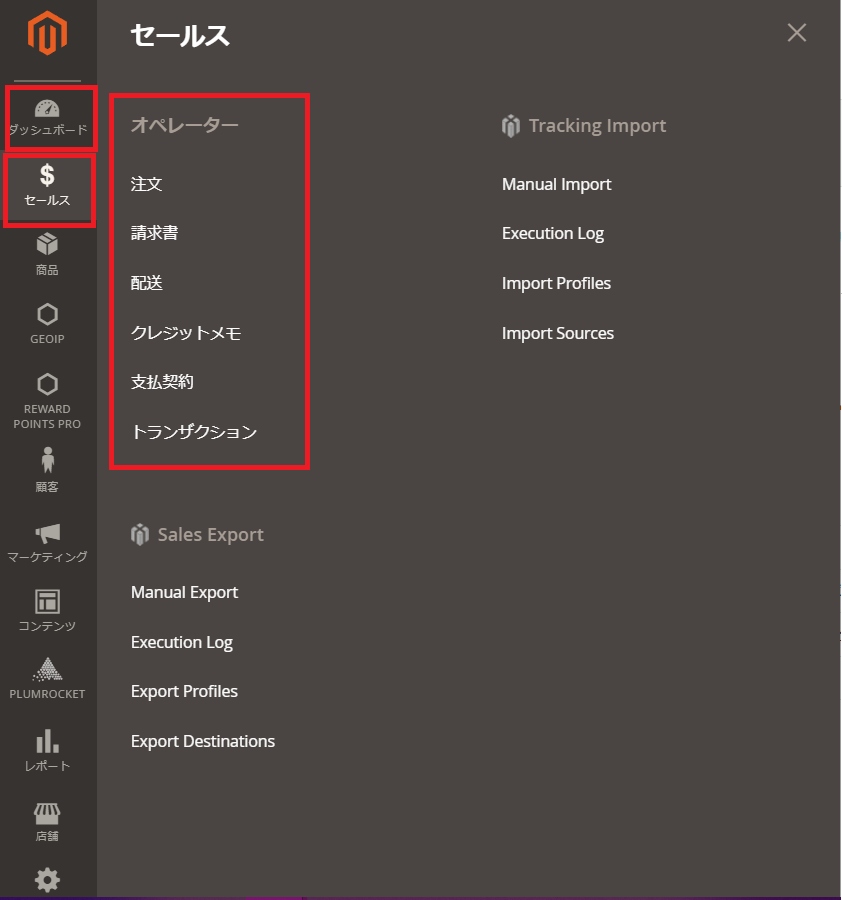
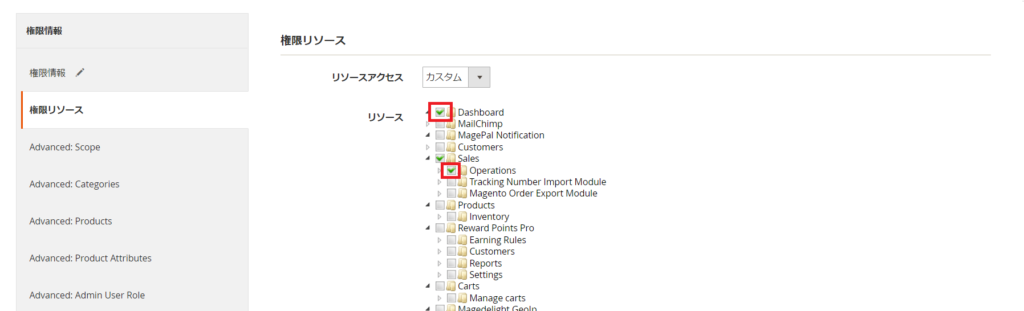
今回は前回作成したアカウントにカテゴリ(リソース)の『ダッシュボード』と『セールス』の中の『オペレーター』のみアクセスできる権限グループを作成してみます。
・Dashboard
・Salesの中のOperations
この2つにチェックを入れて、最後に右上の【権限の保存】をクリックし完成です。
作成した権限を付与する
前回作成したアカウントでは今現在、全てのカテゴリにアクセスできる状態です。
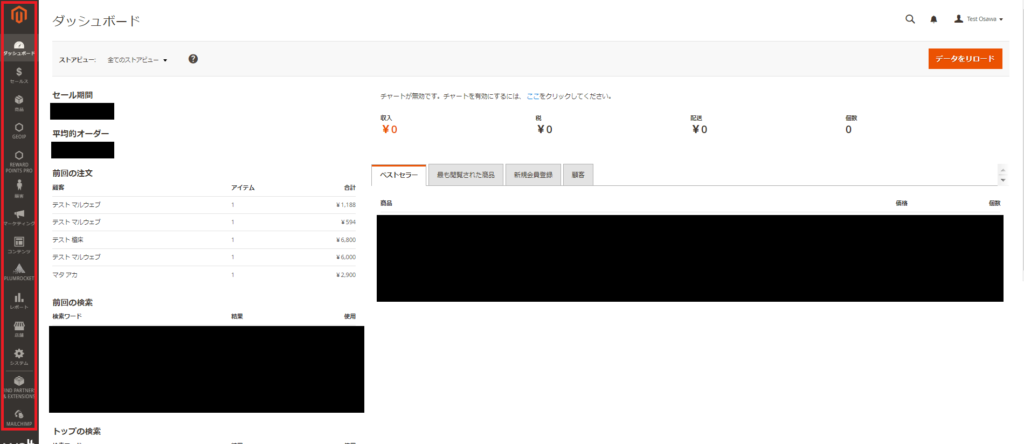
それでは、前回作成したアカウントに今回作成した権限を付与してみましょう。
システム>すべてのユーザー から、作成した権限を付与したいアカウントをクリックします。
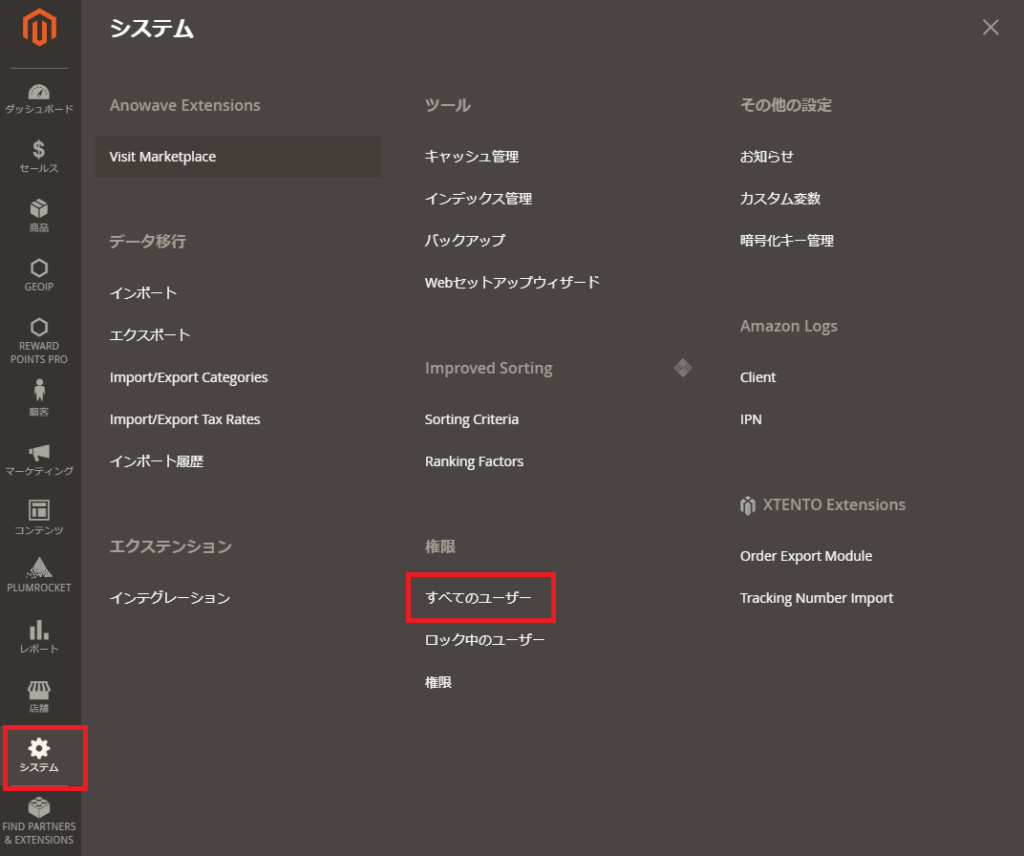
そして、ユーザー権限をクリックし、先ほど作成した権限にチェックを入れ、右上の【ユーザーの保存】をクリック。
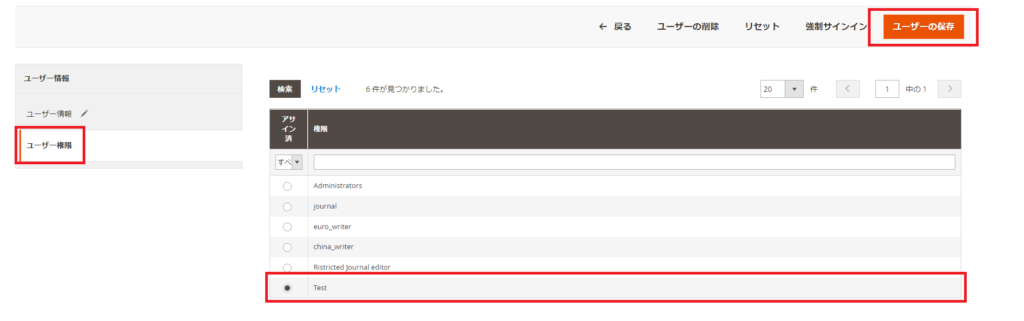
これで特定のアカウントに権限を付与することができました。
それでは、きちんと付与されているか前回作成したアカウントでログインして確認してみましょう。
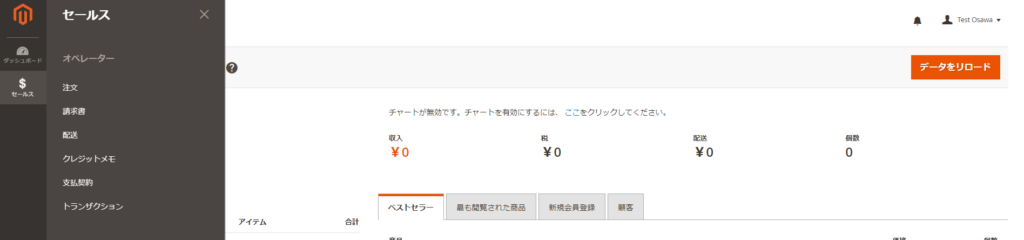
無事、権限されていますね。これで完了です。
今回、新規アカウントの作成と権限グループの作成を2つに分けて説明させていただきましたが、事前に権限グループを作成しておけば新規アカウント作成時に付与することもできますし、もっと細かいカテゴリ設定をした権限グループを作成ることもできます。
よくある質問
Magentoの権限グループ(ロール)はどのように作成しますか?
管理画面の「システム > 権限」を開き、「権限の追加」をクリックします。グループ名を入力した後、「権限のリソース」タブでDashboardやSalesなどのカテゴリを細かく選択し、「権限の保存」をクリックすれば権限グループが作成されます。
Magentoで特定の管理者にダッシュボードとセールスだけアクセスさせるにはどうすればよいですか?
権限グループの作成時に「権限のリソース」でDashboardとSales内のOperationsのみにチェックを入れて保存します。その後、対象ユーザーのアカウント設定を開き「ユーザー権限」タブからそのグループを選択して保存することで、指定リソースのみにアクセスが制限されます。
既存のMagento管理者アカウントに後から権限グループを変更して割り当てることはできますか?
はい、「システム > すべてのユーザー」から対象アカウントを開き、「ユーザー権限」タブで割り当てる権限グループを変更して保存するだけで切り替えられます。事前に権限グループを複数用意しておけば、運用中でも柔軟に再割り当てが可能です。
Magentoで権限グループを新規作成するタイミングと、ユーザー追加のタイミングはどちらを先にすべきですか?
権限グループを先に作成しておくことを推奨します。ユーザー追加時の「ユーザー権限」タブで既存グループを選択して付与できるため、グループが先に存在していれば新規ユーザー追加と権限付与を一度の操作で完了できます。
弊社ではMagentoを利用した多機能ECサイトの構築・越境EC/中国越境ECの開発をして企業様をサポートしています。 ご興味ある方は是非問い合わせください。