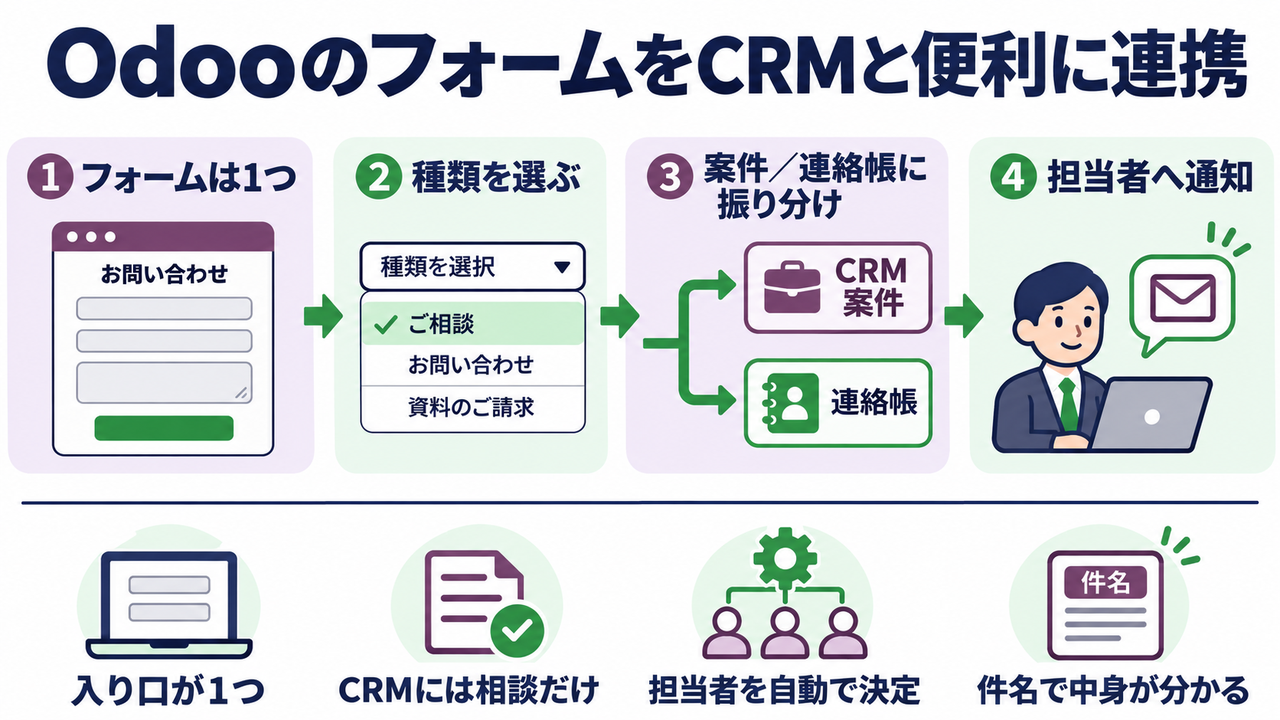
Webサイトのお問い合わせフォームとCRMをつなぐと、届いた内容がそのまま案件になり、担当者に通知が届きます。とても便利です。ただ、「届いたものを全部CRMに入れる」だけだと、使いにくいところも出てきます。
- 商談にならないお問い合わせも、案件として並ぶ
- 誰が担当するのかを、毎回人が見て決める
- 通知メールを開くまで、何の話か分からない
弊社では、WebサイトのフォームをOdoo 19のCRMと連携するにあたり、こうした点を1つずつ使いやすくしていきました。この記事は、その内容の紹介です。
環境
- Odoo 19 Enterprise版(Odoo.sh)
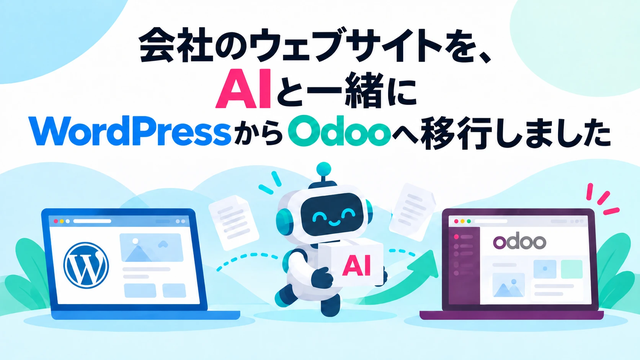
- Webサイトのフォームは自作のモジュールで受け、CRM・連絡帳に入れている(サイトの作りはWordPressからOdooへ、サイトをAIで移行で紹介しています)
- 以前はマーケティングツール(HubSpot)でフォームとステップメールを運用していた
全体像:入り口は1つ、種類で行き先を分ける
以前のサイトには、問い合わせの入り口が2つありました。「お問い合わせ」と「ソリューションの相談」です。これを1つのフォームにまとめ、お客様に「お問い合わせの種類」を選んでもらう形にしました。
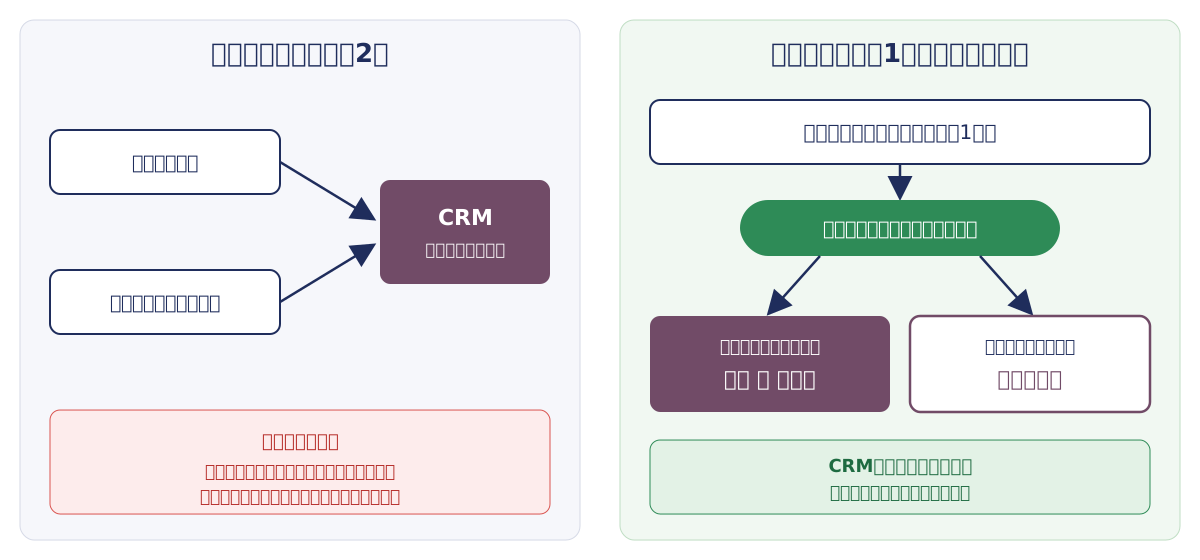
左がこれまで、右がいま。入り口を1つにして、種類で行き先を分けた
種類によって、Odooの中での行き先が変わります。
- 弊社のソリューション/商品へのお問合せ → CRMの案件になり、担当者が付く
- それ以外(ご提案・ご案内など) → 案件にはせず、連絡帳に記録だけ残す
以下、連携の中身を順に紹介します。
1. フォームを1つにして、種類を選んでもらう
入り口が2つあると、お客様は「どちらから送ればよいのか」で迷います。作った側には区別があっても、送る側には分かりません。
そこで入り口を1つにし、メッセージの前に「お問い合わせの種類」という必須の選択肢を置きました。
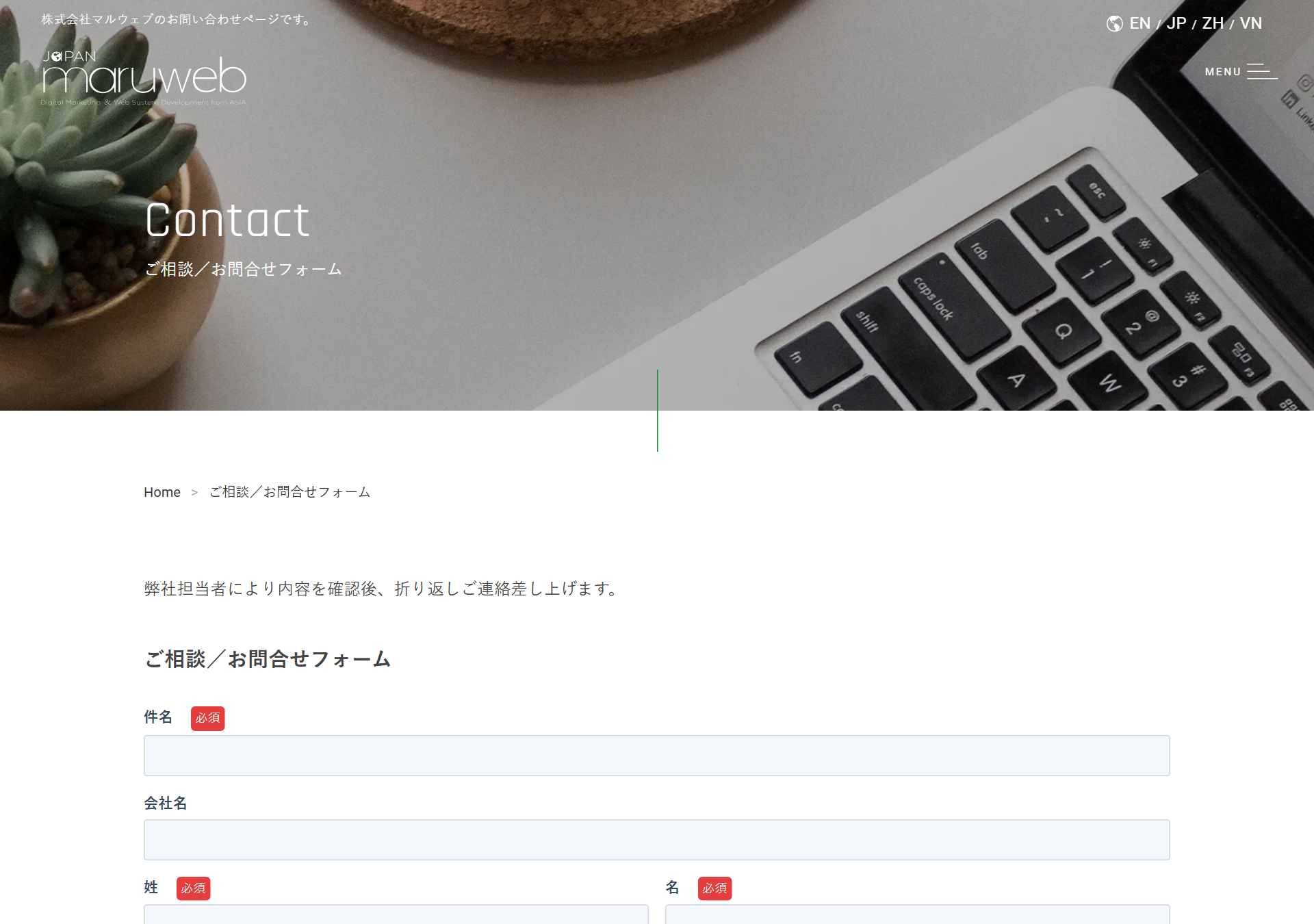
まとめたあとの「ご相談/お問合せフォーム」。サイトのメニューやフッターのリンクも、ここに一本化した
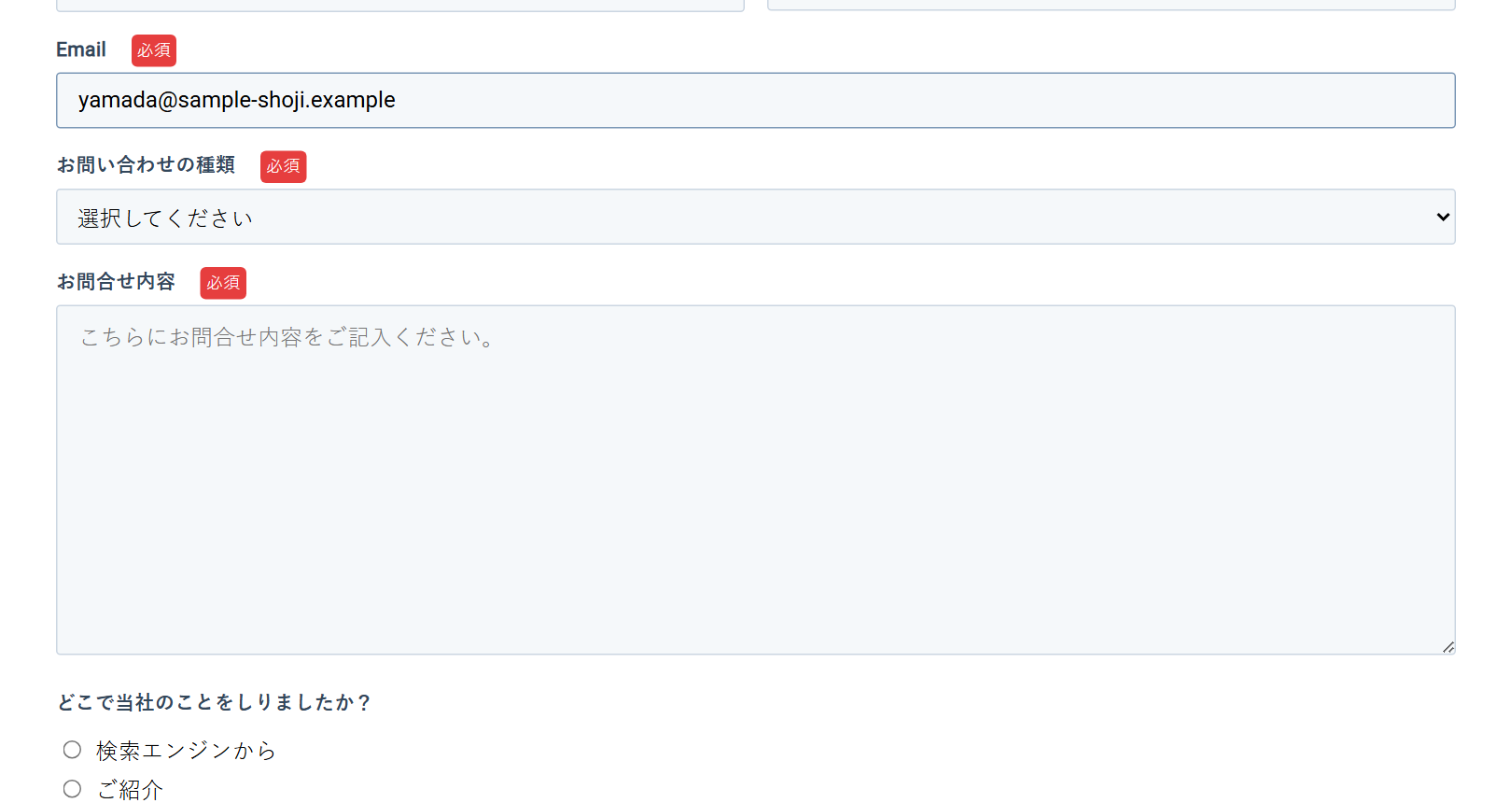
「お問い合わせの種類」は必須。選ばないと送信できない(入力は検証用の架空のデータ)
選択肢は、実際に届く内容を洗い出して決めました。
- 弊社のソリューション/商品に対するお問合せ
- 制作パートナー・外注先のご提案
- 広告・SEO・集客・SNS運用・動画制作のご提案
- 採用・人材紹介・SES・派遣のご提案
- 営業代行・アポ獲得・リスト・フォーム営業のご提案
- ツール・システム・AI・補助金・業務代行のご提案
- 代理店・業務提携・資本提携・M&Aのご相談
- 取材・メディア掲載・相互リンク・展示会・イベントのご案内
- その他のお問い合わせ
2. 選んだ種類に合わせて、入力項目を変える
種類の一番上(ソリューション/商品へのお問合せ)を選ぶと、「ご興味のあるソリューション」と「商談を希望する」が出てきます。ソリューションは、EC・ERP・中国Webマーケティング・Webシステムといったグループに分けて、探しやすくしました。
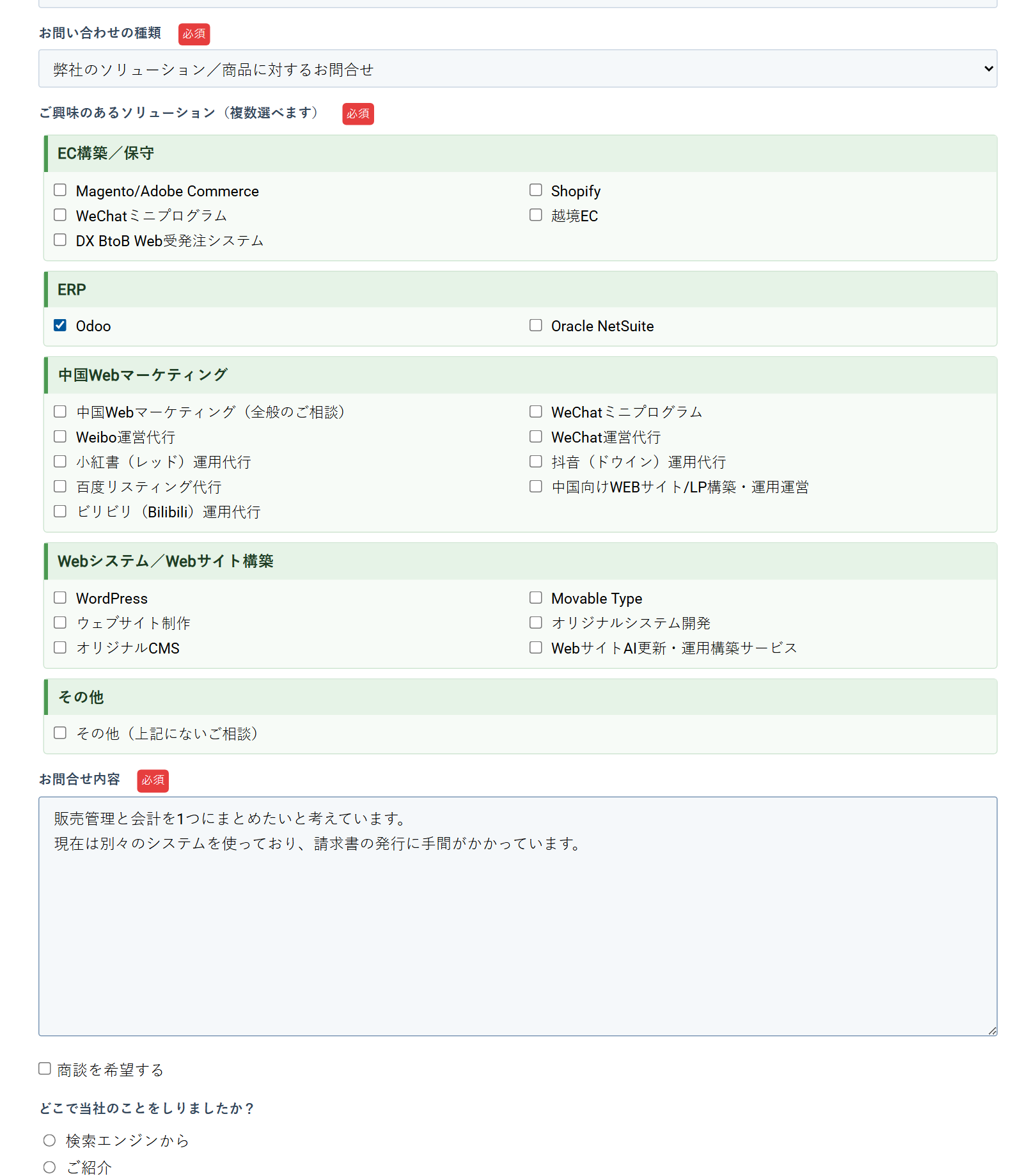
種類の一番上を選ぶと、ソリューションの選択肢と「商談を希望する」が出てくる
それ以外の種類を選んだときは、これらの欄は出ません。必要な項目だけを入力すれば済みます。
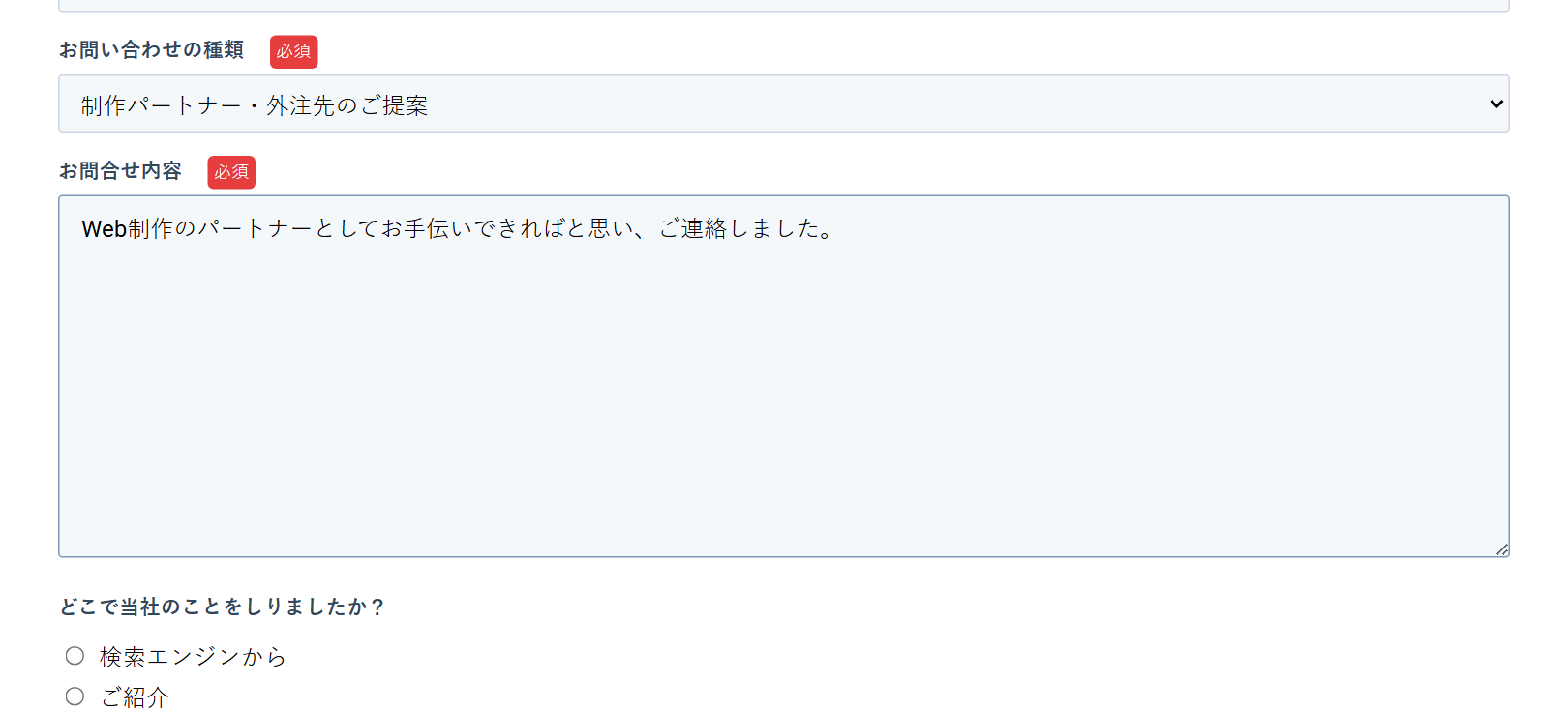
それ以外の種類では、ソリューションの欄は出ない
古いフォームのページは閉じて、新しいフォームへ転送しています。検索結果やブックマークから来た方も、そのまま新しいフォームに着きます。
3. 案件にするもの、連絡帳に残すもの
送信されたあとの流れは、次のとおりです。
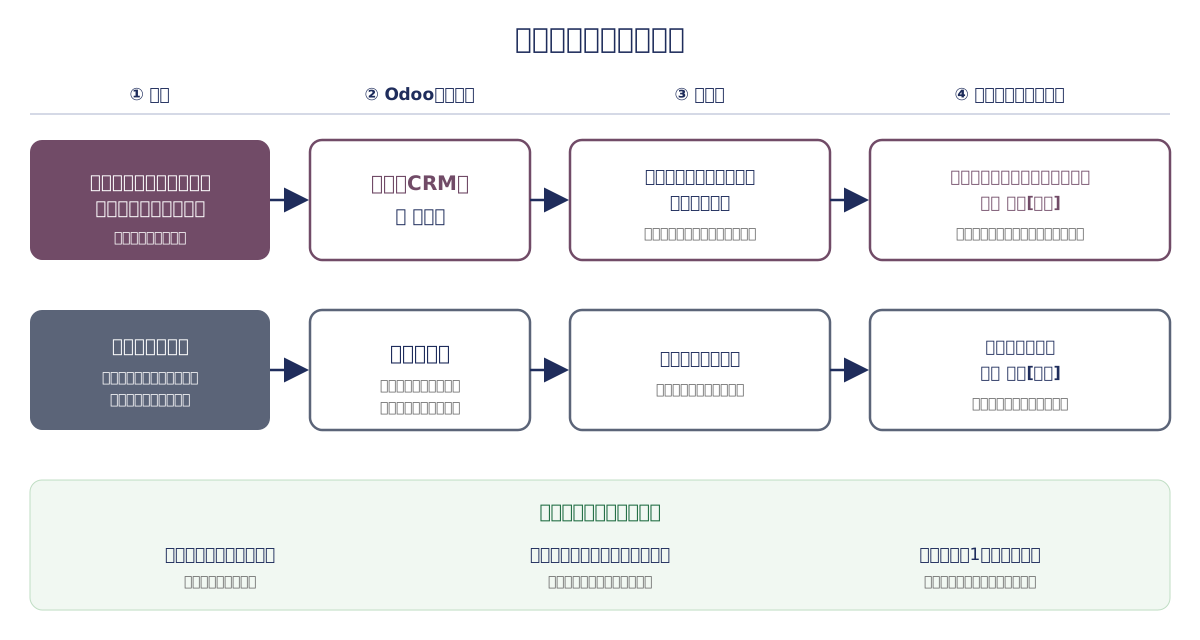
種類の一番上を選んだときだけ、案件になる。それ以外は連絡帳のみ
| ソリューション/商品へのお問合せ | それ以外の種類 | |
|---|---|---|
| Odooへの保存 | 案件(CRM) + 連絡帳 | 連絡帳のみ(入力内容は履歴に残る) |
| 担当者 | 選んだソリューションのタグの担当者 | 付けない |
| 社内への通知 | 担当者と、関係するタグの担当者へ | フォームに決めた通知先へ |
| 通知メールの件名 | 【リード:ソリューション名】会社 氏名[件名] | 【選んだ種類】会社 氏名[件名] |
| お客様への自動返信 | ソリューションのご相談用の文面 | お問い合わせ用の文面 |
CRMは、商談を進めるための場所です。ご提案やご案内は、CRMで扱う内容ではありません。そこで、案件は作らず、連絡帳(連絡先)に登録して、入力内容をその履歴に残すことにしました。選んだ種類は、連絡先のタグにもなります。
「捨てる」のではなく、「置き場所を分ける」のがポイントです。あとから「以前こういう提案をくれた会社だ」と分かります。
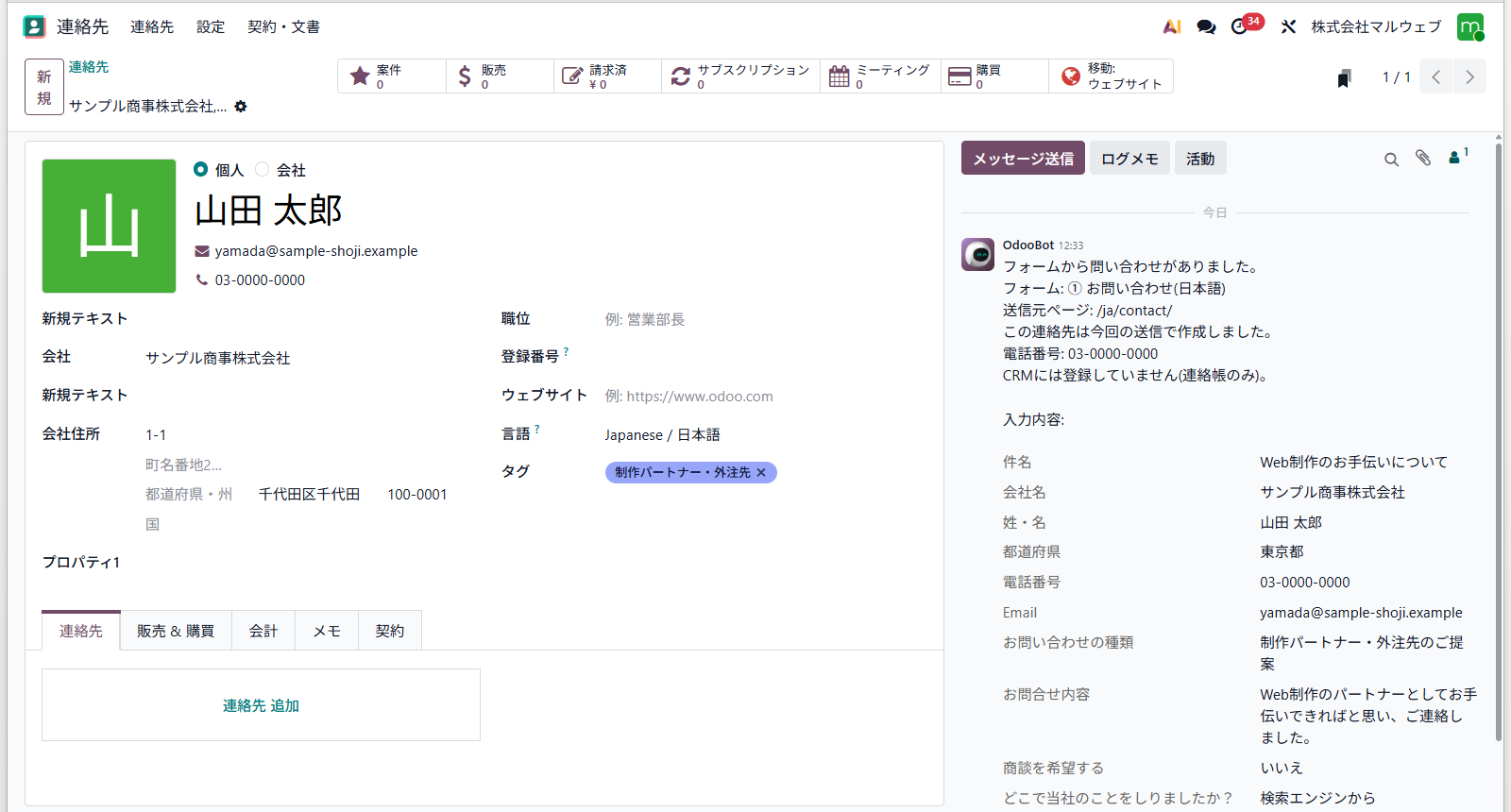
連絡先の履歴に残る記録。「CRMには登録していません(連絡帳のみ)」と明記している(画面は検証用のデモデータ)
4. 担当者は、タグで自動的に決める
ソリューションごとに、社内の担当者は違います。届くたびに人が見て振り分けるのは手間です。
そこで、案件のタグに「担当者」を持たせ、お客様が選んだソリューションから担当者を決めるようにしました。担当者の違うソリューションが一緒に選ばれたときは、1人を担当者にして、ほかのタグの担当者にも知らせます。
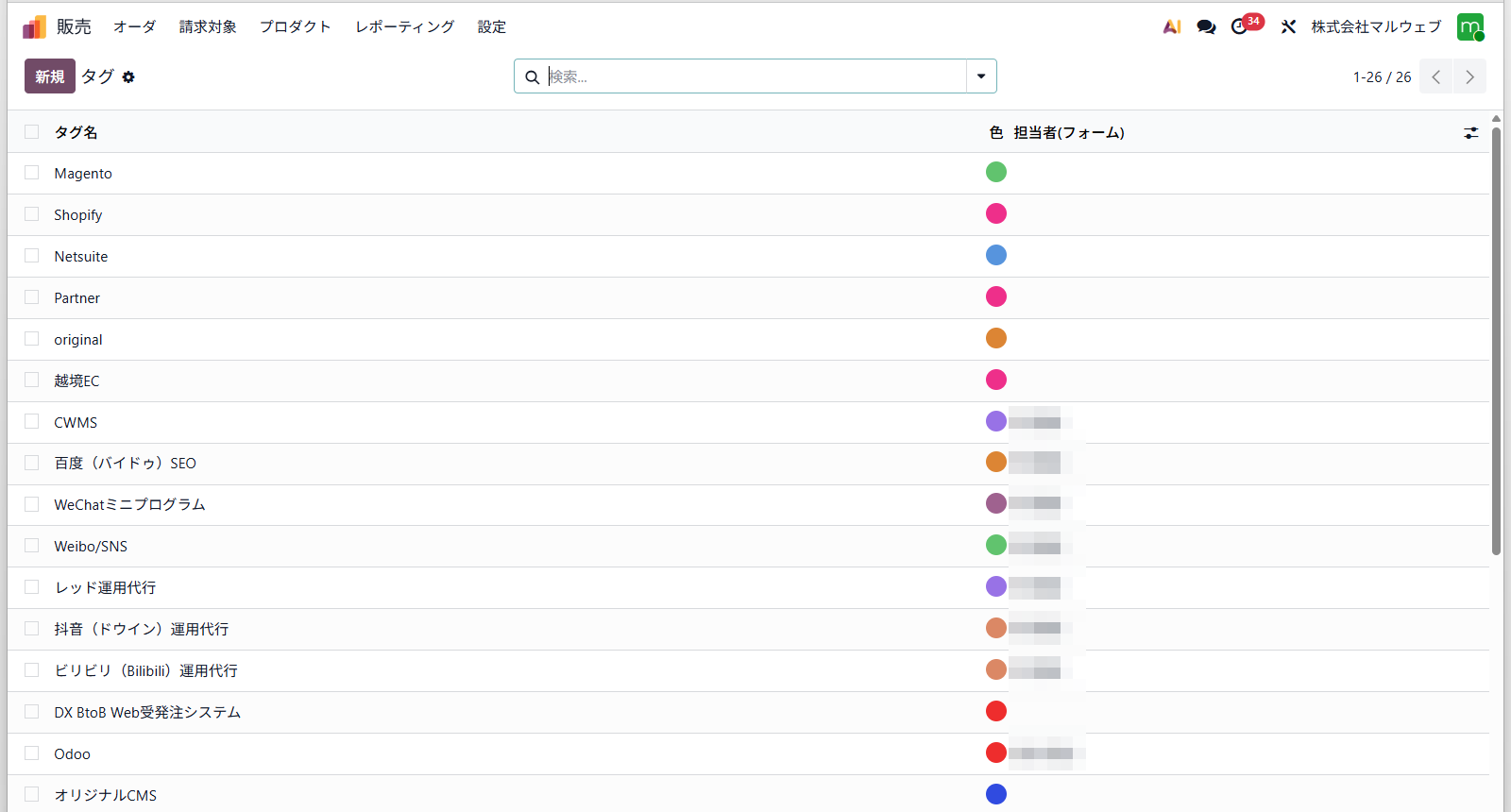
案件のタグに「担当者」の欄を足した。担当が変わったら、ここを直すだけでよい
担当者をプログラムに書かず、タグの設定に置いたので、担当が変わっても画面から直せます。フォームごとの入り先と通知先も、同じように画面から変えられます。
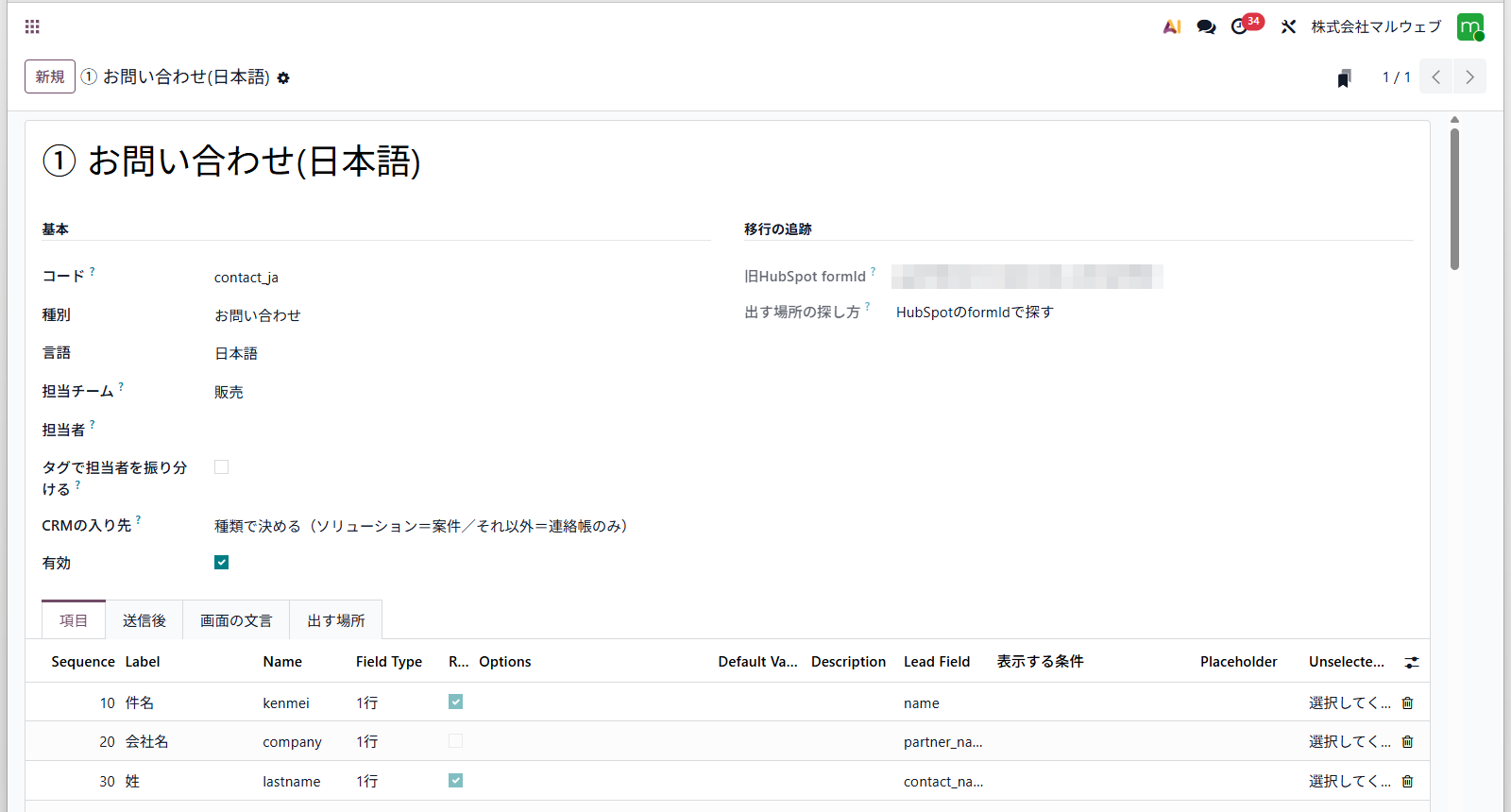
フォームの設定。入り先を「種類で決める」にしたフォームが、種類によって行き先を変える
5. 通知メールは、件名で中身が分かるようにする
通知メールの件名は、次の形にそろえました。
- 案件になるもの … 【リード:ソリューション名】会社 氏名[件名]
- 連絡帳のみのもの … 【選んだ種類】会社 氏名[件名]
メールの一覧を見るだけで、案件なのか、何の話なのかが分かります。
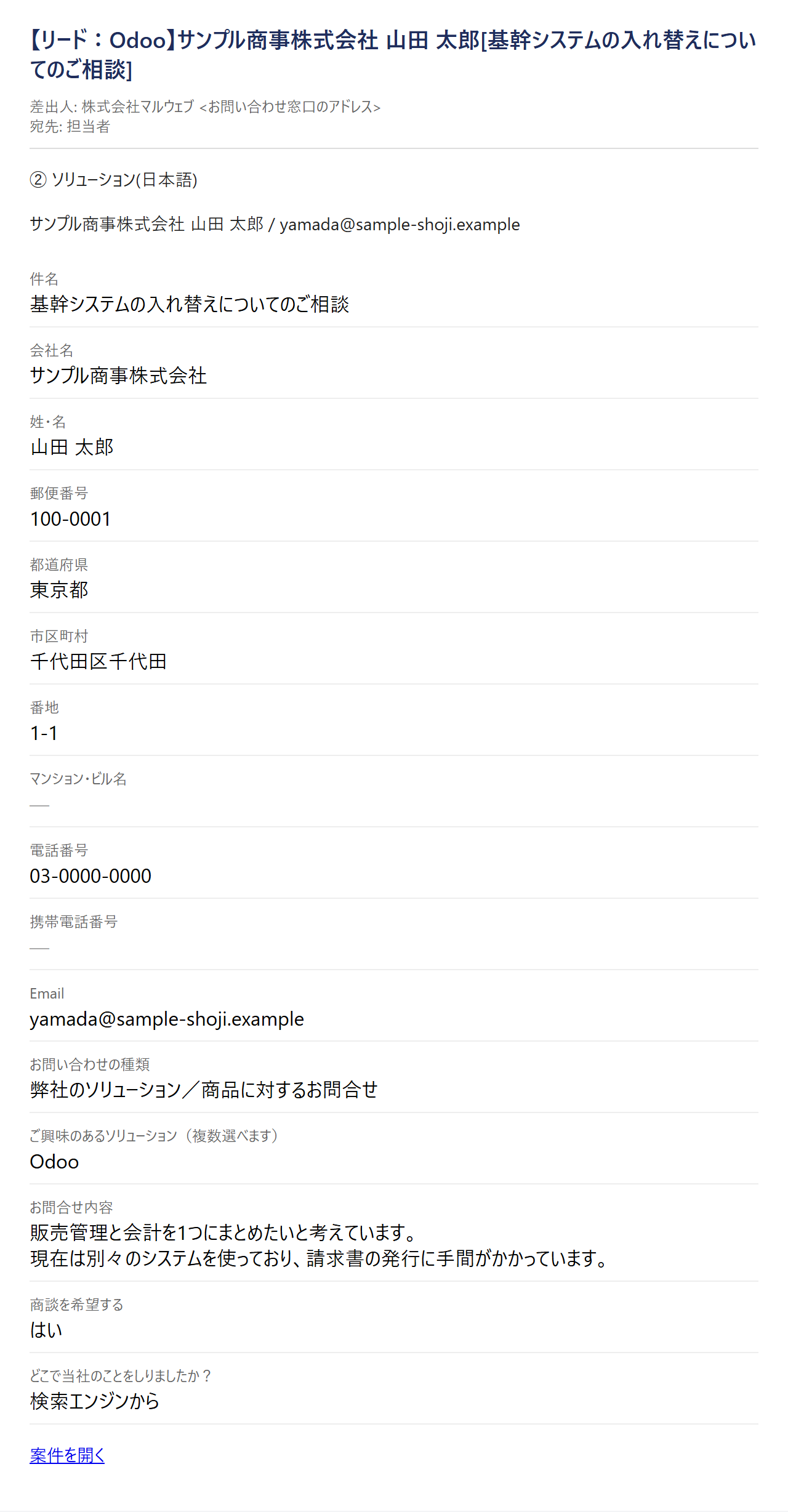
案件の通知メール。件名の先頭が「リード:ソリューション名」になる。本文の最後に、案件を開くリンクが付く。通知メールのHTMLを使った再現画像で、入力は架空データ。画像内のフォーム名は統合前のもの
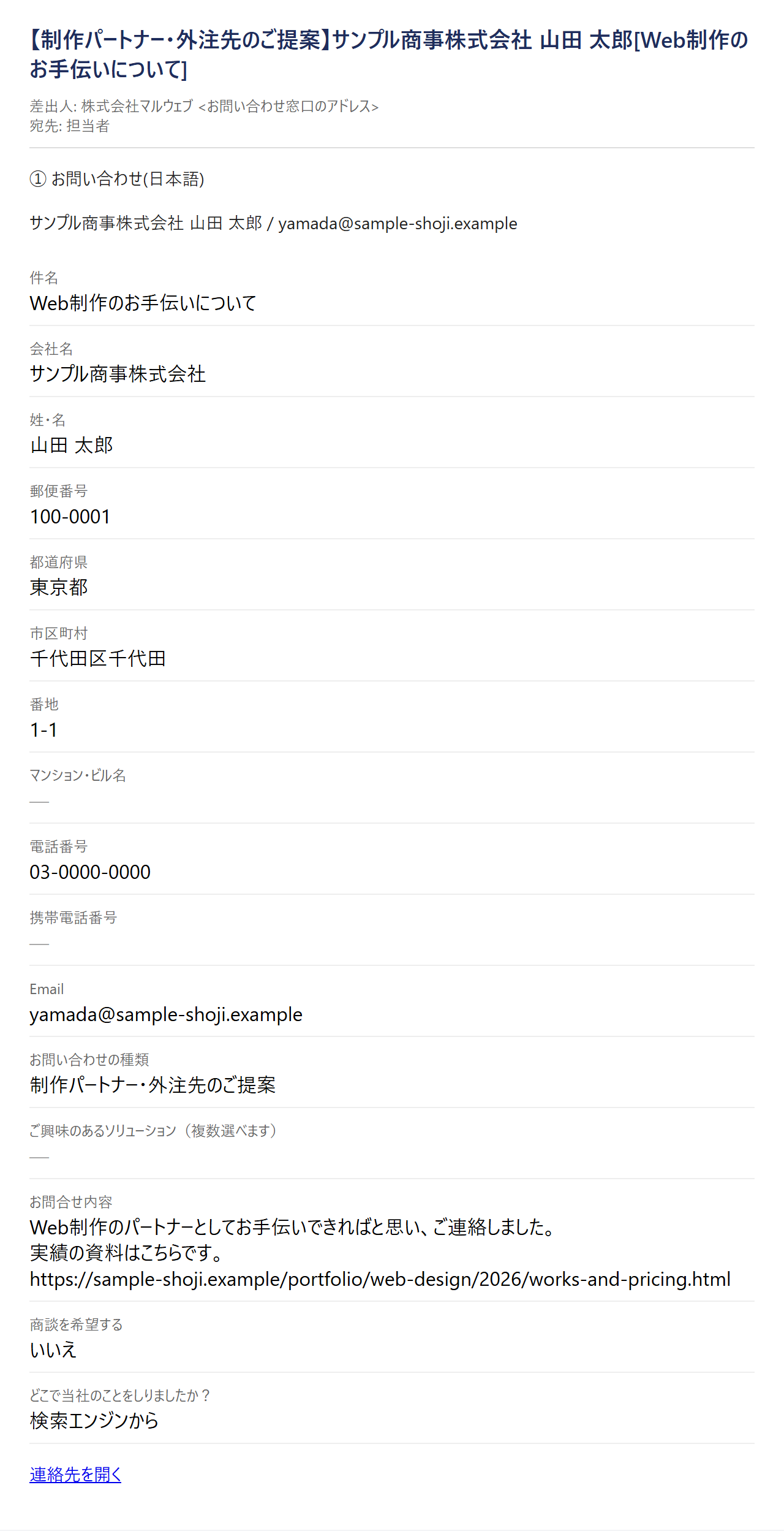
連絡帳のみの通知メール。件名の先頭に、選ばれた種類が入る。通知メールのHTMLを使った再現画像で、入力は架空データ
6. 案件の画面に、フォームと同じ並びで回答を出す
案件の画面には、お客様が見ていたフォームと同じ項目名・同じ順番で、入力内容が並びます。フォームと画面で項目の名前や並びが違うと、読み違えのもとになるためです。
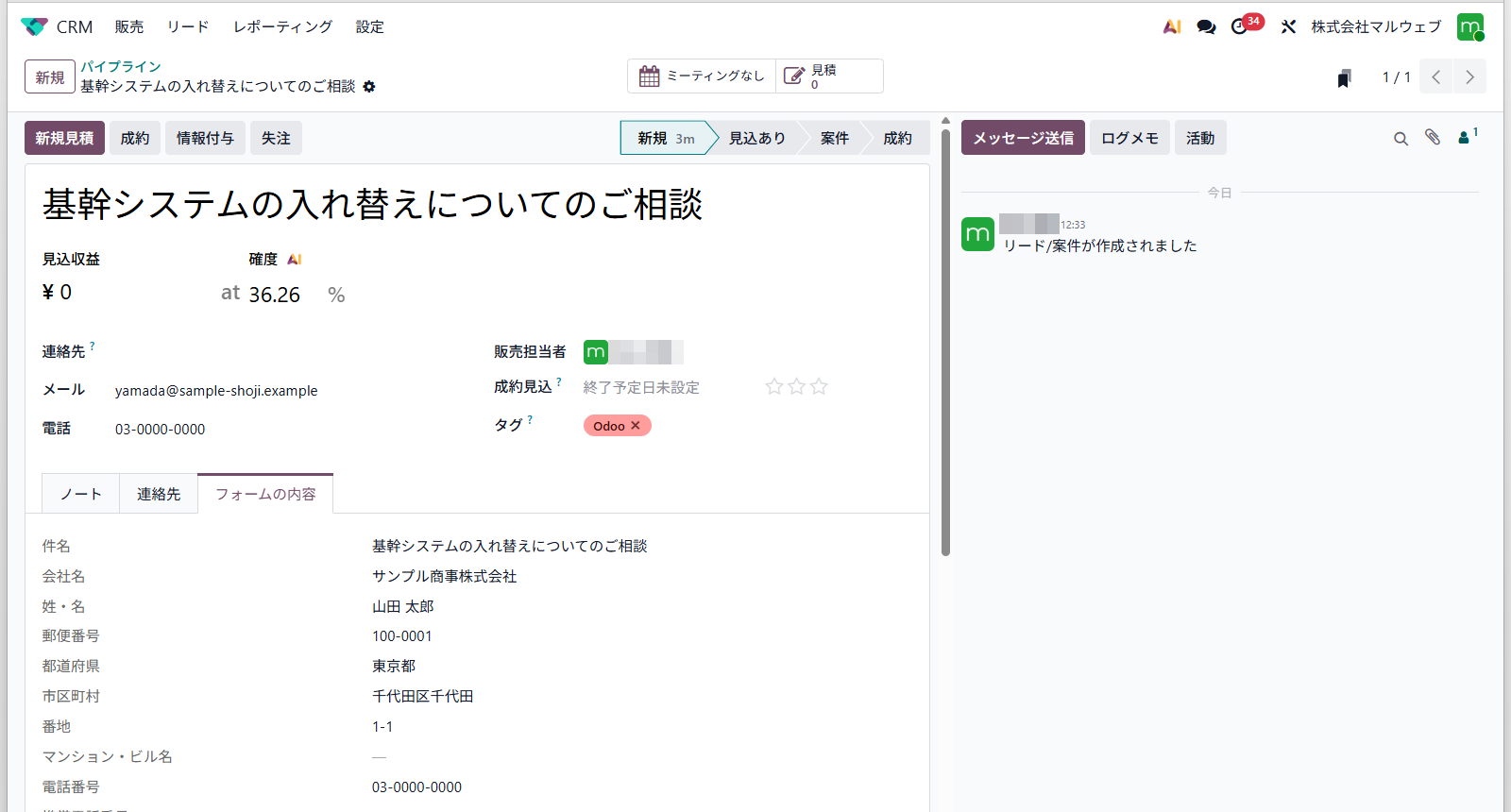
案件の「フォームの内容」タブ。フォームと同じ並びなので、読み違えない(画面は検証用のデモデータ)
7. ステップメールを引き継ぐ
以前のツール(HubSpot)では、フォームの送信をきっかけに、決めた時間のあとでサービスのご案内を送る「ステップメール」を運用していました。これもOdooに引き継いでいます。
案件を作らないお問い合わせでも動くよう、「フォームの送信の記録」を案件とは別に持たせました。以前のツールで受けていた過去のお問い合わせも、同じ決まりで連絡帳にそろえています。
作ってみて分かった、細かいけれど効くこと
通知メールの差出人は、会社の正規のアドレスにする
通知メールを何も指定せずに出すと、差出人がシステムのアドレスになり、迷惑メール扱いで届きませんでした。お客様への自動返信と同じ、会社の正規のアドレスから出すようにして解決しました。
標準の「割り当てられました」メールと、二重にしない
Odooは、案件に担当者を付けると、標準で「割り当てられました」というメールを出します。自作の通知メールと合わせて、同じ案件のメールが2通届いていました。標準のほうを止め、件名のそろった1通にまとめました。
通知メールは、スマホで読める形にする
入力内容の表を「項目名|値」の2列にしていたところ、スマホでは項目名の列が幅を取り、値が読みにくくなっていました。メールは、画面の幅で見た目を切り替える指定が効かないことがあります。そこで、メール用だけ「項目名の下に値」の1列にしました。
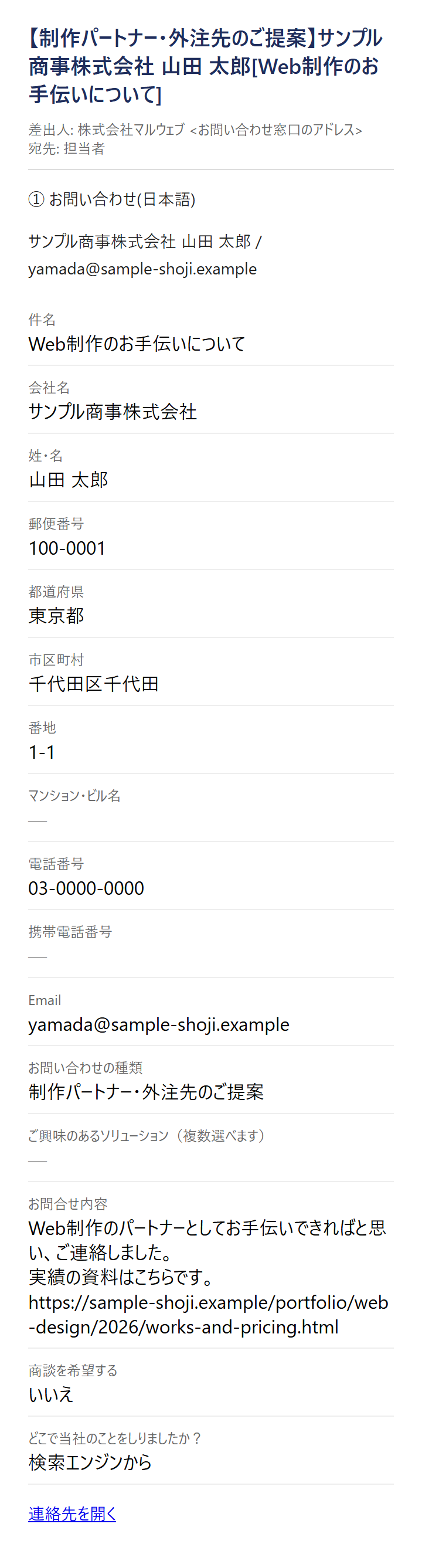
スマホの幅でも、項目名と値が縦に並ぶので崩れない。長いURLも折り返す。通知メールのHTMLを使った再現画像で、入力は架空データ
二重送信は、画面とサーバーの両方で止める
送信ボタンを2回押す、通信の都合で2通飛ぶ。どちらも実際に起きます。画面側で送信中はボタンを押せなくし、サーバー側でも、短い時間に同じ人から同じフォームへ届いたものは1件にまとめています。
機械による送信の判定は、厳しくしすぎない
フォームには、機械による自動送信を弾く仕組みを入れています。当初の基準では、本物のお客様の送信まで弾いていました。基準を少し緩め、弾いたときの画面には、メールでの連絡先を添えています。本物のお問い合わせを落とさないことを優先しました。
まとめ
フォームとCRMの連携で、使いやすくなった点は次のとおりです。
1. お客様の入り口は1つ。 種類を選ぶと、必要な項目だけが出てきます。どこから送ればよいか、迷わせません。
2. CRMには、ご相談だけが並ぶ。 それ以外は連絡帳に記録として残り、通知も届きます。
3. 担当者は自動で決まる。 選ばれたソリューションのタグから決まり、設定は画面から変えられます。
4. 通知メールは、件名だけで中身が分かる。 スマホでも読めます。
フォームから来たものを全部CRMに入れるのは、いちばん簡単なつなぎ方です。そこから一歩進めて、何を案件にして、誰が担当し、どう知らせるかまでフォームの時点で決めておくと、あとの運用がずっと楽になります。
この記事で紹介したフォームは、ご相談/お問合せフォームで実際にご覧いただけます。
よくある質問
Odooの標準のフォームだけで、種類によって案件にする・しないを分けられますか?
標準のフォームは、フォームごとに行き先を1つ決める形です。選んだ種類によって、案件にするか連絡帳だけに残すかを変えるには、追加の開発が必要です。弊社では自作のモジュールで実現しました。
案件にしなかったお問い合わせは、どこに残りますか?
連絡帳(連絡先)に登録され、入力内容がその連絡先の履歴に残ります。選んだ種類は連絡先のタグになり、担当の窓口には通知メールも届きます。あとから「以前に連絡をくれた相手か」を確かめられます。
案件の担当者は、どうやって決まりますか?
お客様が選んだソリューションに対応するタグに、担当者を設定しておきます。送信されると、そのタグの担当者が案件の担当者になります。担当者の違うソリューションが一緒に選ばれたときは、ほかの担当者にも通知します。
以前のツールで使っていたステップメールは、Odooに引き継げますか?
引き継げます。弊社では、フォームの送信をきっかけに、決めた時間のあとでご案内を送る仕組みをOdoo側に用意しました。案件を作らないお問い合わせでも動くよう、送信の記録を案件とは別に持たせています。
OdooのCRMやWebサイトとの連携でお困りのことがあれば、お気軽にご相談ください。当社の Odoo 導入・開発支援は Odoo導入・開発・業務統合支援 をご覧ください。
弊社ではOdoo(オドゥ)を利用した業務システムの一元管理・オールインワンな仕組みの構築・開発をして企業様をサポートしています。
ご興味ある方は是非お問い合わせください。