Intro
上篇の記事では、最も一般的なインストール方法としてXAMPPと実際の操作手順の前の2段階を紹介しましたが、今回の下篇の記事では、後の2ステップと最後の結果確認を紹介します。
関連記事:MagentoをローカルPCで開発できる。インストール方法(その1)はこちら。
ステップ 3:ダウンロードMagento2パック
次のコンテンツをダウンロードするには、次の手順に従います。
https://magento.com/tech-resources/download
https://github.com/magento/magento2/releases
https://www.mageplaza.com/download-magento/
donwloadの後、C :\ xampp \ htdocs \ Magentoにパックを展開します。
ステップ 4:インストールMagento
このアドレスhttp :// localhost / Magentoへのアクセスして、このMagentoセットアップウィザードを取得します。
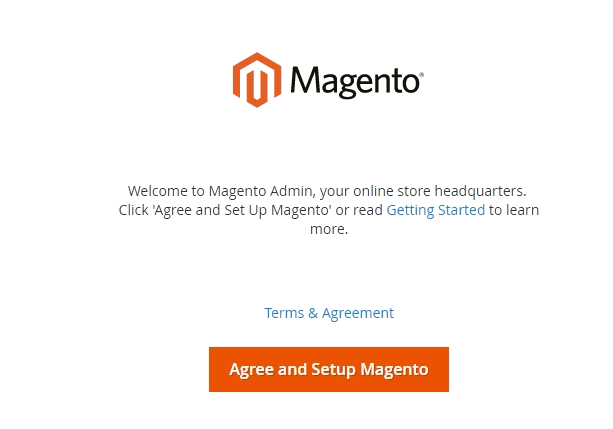
ステップ4.1 インストールの開始
Start Readiness Checkをクリックします。エラーが表示される場合は、続行する前にそれらを解決する必要があります。各チェックについての詳細情報を表示するには、詳細をクリックします。
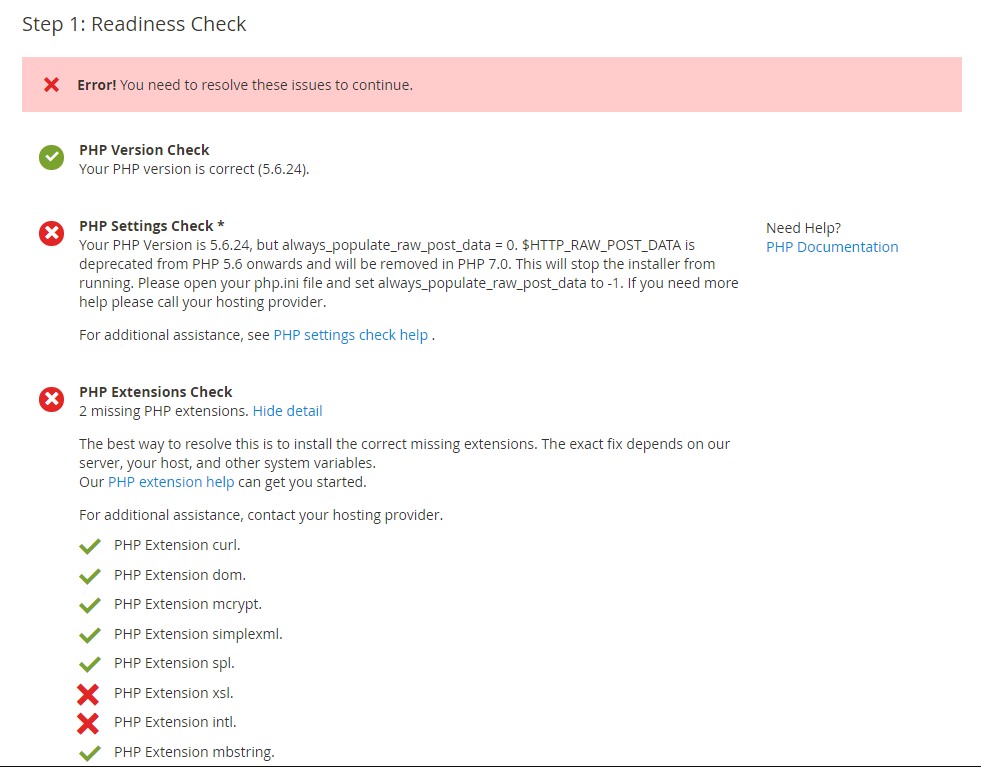
Nextをクリック
ステップ4.2 データベースを追加する
データベース情報を入力して、Nextをクリック
ステップ4.3 Web構成
次の情報を入力します
あなたのストアアドレスhttp :// localhost。Magento管理アドレス:Magento管理者にアクセスする相対URLを入力します。E.g:secret, backend
次にNextをクリックする
ステップ4.4 ストアカスタマイズ
ストアの既定のタイムゾーンのリストから、あなたのストアのタイムゾーンの名前をクリックします。ストアのデフォルトの通貨一覧から、お使いのストアで使用する既定の通貨をクリックします。ストアの既定の言語リストから、あなたのストアで使用する既定の言語をクリックします。
Magentoソフトウェアをインストールする前に、必要に応じてモジュールを有効または無効にするには、高度なモジュール構成を展開します。
次にNextをクリックする
ステップ4.5 アカウントを作成
次のような管理情報を入力します
新しい電子メール
新しいパスワード
パスワード確認
次にNextをクリックする
ステップ4.6 インストール
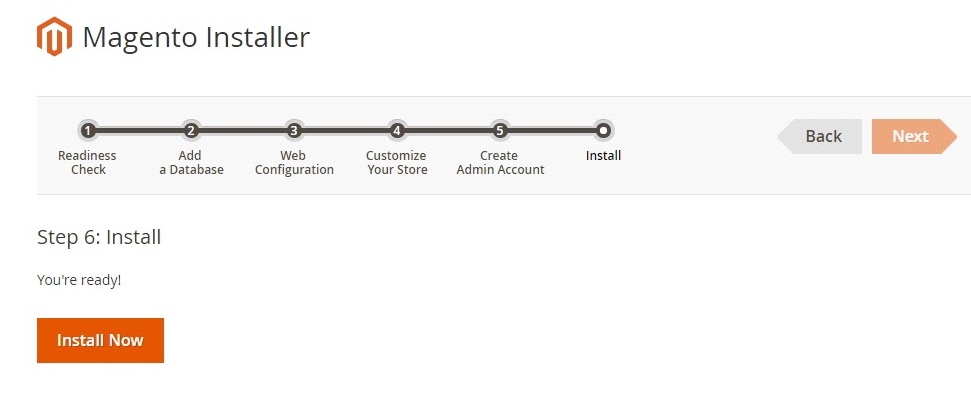
セットアップウィザードのすべての前の手順を完了したら、「インストール」をクリックします。メッセージ「Installation Success」は成功したインストールを示すために表示されます。
ステップ4.7 結果を確認する
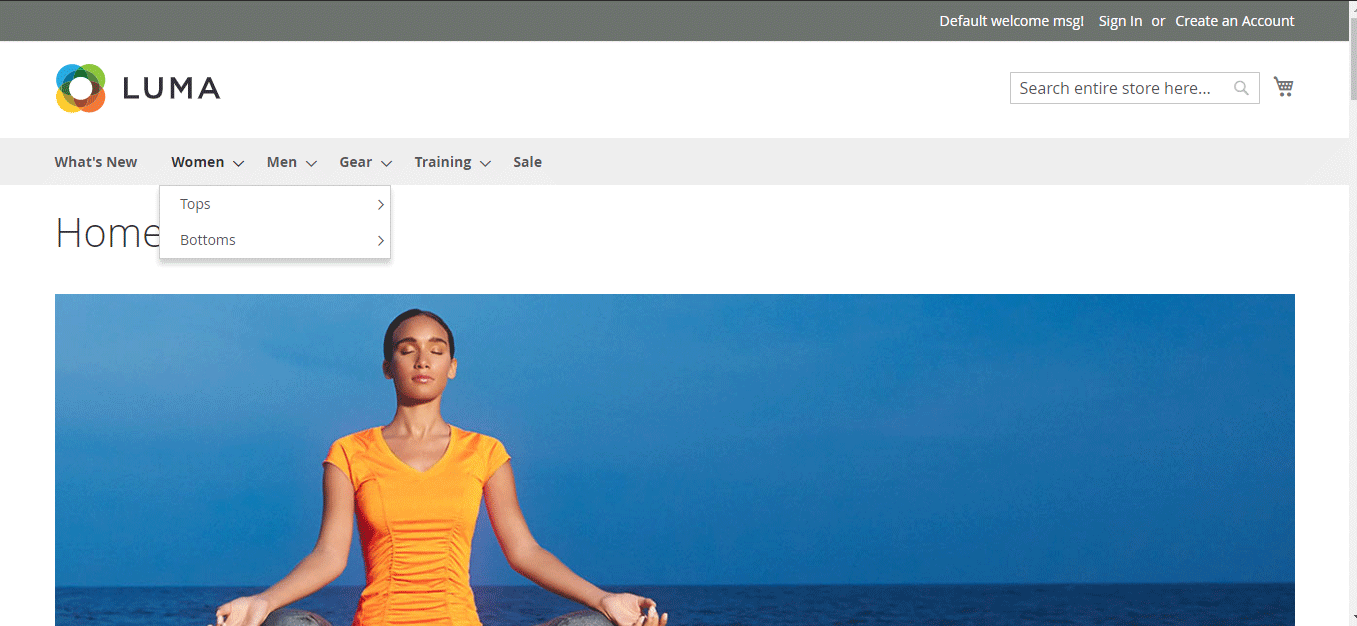
今すぐフロントエンドとバックエンドの結果を見に行く
フロントエンド
バックエンド

弊社ではMagentoを利用した多機能ECサイトの構築・越境EC/中国越境ECの開発をして企業様をサポートしています。 ご興味ある方は是非問い合わせください。
よくある質問
Magentoのパッケージはどこからダウンロードできますか?
magento.com/tech-resources/download、GitHub(github.com/magento/magento2/releases)、mageplaza.com/download-magento/ の3つから入手できます。ダウンロード後はC:\xampp\htdocs\magento2に展開します。
Magentoのセットアップウィザードで設定する主な項目は何ですか?
データベース接続情報、ストアURL(管理画面の相対パス含む)、タイムゾーン・通貨・言語のデフォルト値、管理者アカウント(ユーザー名・メール・パスワード)の順に設定します。Start Readiness Checkでエラーがある場合は先に解消してから進める必要があります。
ローカルインストール完了後にフロントエンドとバックエンドはどこで確認できますか?
フロントエンドはhttp://localhost/magento2、バックエンド(管理画面)はウィザードで設定した管理パス(例:http://localhost/magento2/backend)にアクセスして確認できます。「Installation Success」メッセージが表示されていれば正常にインストール完了です。
弊社ではMagentoを利用した多機能ECサイトの構築・越境EC/中国越境ECの開発をして企業様をサポートしています。 ご興味ある方は是非問い合わせください。